Abilita un tipo di oggetto per la sicurezza
- Tipo non definito
Questo documento descrive come abilitare o disabilitare un tipo di oggetto nella configurazione di sicurezza di RestFrontage.

1. Qual è lo scopo di attivare un tipo?
Un tipo rappresenta, ad esempio, una famiglia di oggetti aziendali Map, Equipment, Workspace, Folder oppure SupervisionScope.
L'attivazione consente l'amministrazione di questo tipo:
- creare nuovi permessi;
- la creazione di nuove regole di diritto automatico;
- Il tipo viene preso in considerazione dallo strumento di audit automatico dei diritti, quando sa come trovare i propri oggetti e la loro organizzazione.
Lo stato viene mantenuto nella configurazione di sicurezza. Dopo ogni modifica, il dominio di sicurezza in memoria viene ricaricato e vengono notificate altre istanze del server affinché possano ricaricare la propria cache.
Il solo toggle non abilita né disabilita i controlli di accesso al codice aziendale. Un controller o un servizio dovrebbe sempre chiamare il calcolo centrale di sicurezza per proteggere oggetti di questo tipo.
2. Apri la configurazione
- Accedi con l'account Cerebrate.
- Open
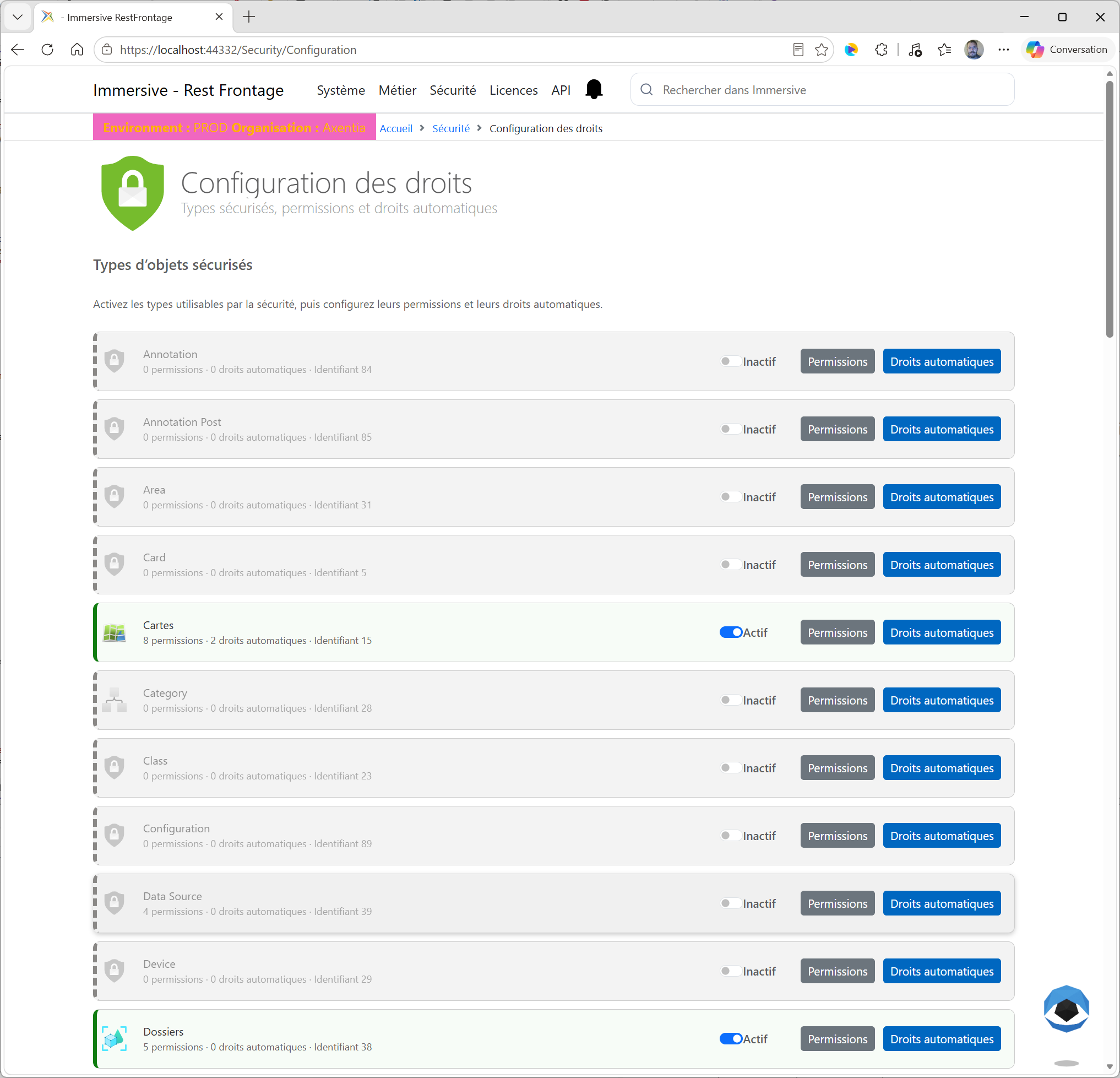
/Security/Configuration. - Localizza il tipo da configurare nella lista Tipi di oggetti sicuri.
Ogni elemento mostra:
| Informazioni | Significato |
|---|---|
| Icona e nome | Il nome funzionale del tipo di oggetto. |
| Numero di permessi | Permessi attualmente impostati per questo tipo. |
| Numero di diritti automatici | Regole automatizzate attualmente salvate, attive o inattive. |
| Accedi | Un identificatore stabile del tipo, solitamente derivato da ImmersiveObjectType. |
| Toggle | La configurazione è attiva o inattiva. |
Pulsante Permissions |
Apre la gestione dei permessi del tipo. |
Pulsante Droits automatiques |
Apre la gestione delle sue regole automatiche. |
Un tipo attivo è evidenziato visivamente. Un tipo inattivo è opacizzato e presenta un contorno discontinuo.
3. Consultare l'identità di un tipo
Cliccando sulla parte descrittiva di un elemento, oltre ai pulsanti toggle e action, si apre la finestra delle proprietà.
Questa finestra distingue:
- Il nome visualizzato, che è destinato agli utenti.
- il nome tecnico del tipo di oggetto;
- il suo identificatore numerico stabile.
Queste informazioni sono in sola lettura. L'icona di copia ti permette di copiare ogni valore.
Aggiungo qui — proprietà di un tipo
Apri la finestra delle proprietà di un tipo rappresentativo, ad esempio SupervisionScope.
Nome file consigliato: Content/Images/security-type-proprietes.png
Direttiva da inserire al posto di questo blocco: [[img:Content/Images/security-type-proprietes.png|80%|Propriétés en lecture seule d’un type d’objet sécurisé]]
4. Attiva un tipo
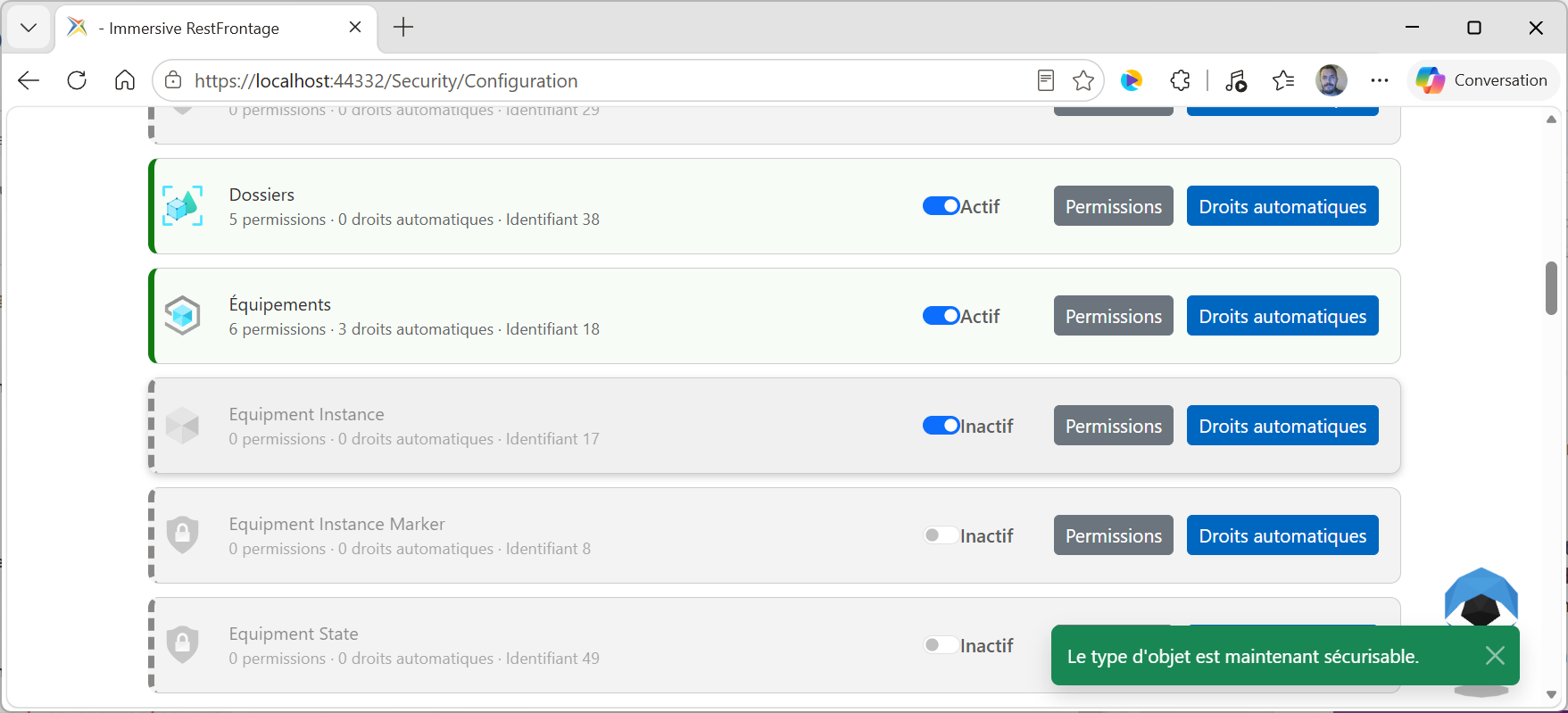
- Attiva il pulsante del tipo Attivo.
- Aspetta che la finestra di elaborazione finisca.
- Controlla il messaggio confermando che il tipo è ora sicuro.
- Apri il prossimo Permessi per definire le azioni disponibili.
- Finalmente aperto Tariffe automatiche se determinati beneficiari debbano ricevere diritti nella creazione di oggetti.
Abilitare un tipo non crea automaticamente permessi, oggetti sicuri o diritti. Questi elementi configurano o si verificano nei rispettivi percorsi.
5. Disabilitare un Tipo
- Attiva il toggle Inattivi.
- Aspetta la conferma.
- Verifica che l'elemento ora appaia nel suo stile inattivo.
Disabilitare impedisce la creazione o la modifica dei permessi e l'aggiunta di nuove regole automatiche per quel tipo.
Non elimina:
- Permessi già configurati.
- Regole automatizzate già configurate.
- Il
SecurizedObjectgià creato; - diritti già assegnati;
- Controlli di autorizzazione già chiamati dal codice aziendale.
Una regola automatica attiva non viene disabilitata dal toggle del tipo. Per smettere di usarla, apri Tariffe automatiche e disabilitare esplicitamente la regola. I diritti già prodotti rimangono salvati finché non vengono rimossi separatamente.
Disabilitare un tipo non rende pubblici i suoi oggetti. I permessi e i diritti esistenti continuano a partecipare ai controlli già inseriti nell'applicazione.
6. Tipi non disponibili
Un tipo che è stato mantenuto nel database ma non viene più scoperto nel modello di business può comunque apparire nella lista. Il suo toggle è disabilitato per evitare di riattivare una configurazione che il server non sa più come collegare a una business class.
Prima di riutilizzarlo, deve essere nuovamente dichiarato nel catalogo aziendale con lo stesso identificatore stabile.
7. In caso di errore
| Posizione | Cosa fare |
|---|---|
| Il toggle torna al suo stato precedente | Leggi il messaggio di errore e poi controlla i diritti dell'account e i log del server. |
| La configurazione è stata modificata da un altro amministratore | Ricarica la pagina prima di ricominciare. |
| Il toggle è disabilitato | Il tipo non si trova più nel modello di business. |
| Il tipo è attivo ma non viene concesso alcun accesso | Crea permessi, inserisci il controllo centrale nel codice aziendale e assegna i diritti necessari. |
| Il modulo è inattivo ma gli accessi funzionano ancora | È prevedibile: disabilitare non elimina i diritti né sovrascrive i controlli esistenti. |
8. Regole da ricordare
- Abilitare un tipo permette di configurarlo.
- Un permesso definisce un'azione ma non concede alcun diritto.
- Un diritto collega un beneficiario a un oggetto sicuro.
- Disabilitare un tipo non rimuove alcun dato di sicurezza.
- Una regola automatica deve essere disabilitata separatamente.
- Il codice aziendale deve sempre chiamare il calcolo centrale per rendere la protezione efficace.