Importazione di attrezzature in blocco usando Office 365 ed Excel
- Tutorial
Training
Questo capitolo descrive come preparare un file Excel per creare dispositivi in massa in Immersive. L'obiettivo è accelerare l'onboarding di un sito (o di un perimetro) descrivendo famiglie, variabili e istanze in un foglio di calcolo, poi generando automaticamente i file attesi dal Back Office (Enhancer). Segui l'ordine: Prerequisiti→ Preparazione dei dati → Dichiarazione delle istanze → esecuzione dello script → colonne personalizzate.
Promemoria: principio del manico o variabile
Una maniglia (o variabile) rappresenta una proprietà di un apparecchiatura. È il collegamento tra i dati provenienti da un sensore o dati statici e la loro visualizzazione nell'interfaccia.
Per definire un handle, è essenziale compilare almeno quattro informazioni:
- Il suo nome : Il testo visualizzato nell'interfaccia per fare riferimento alla variabile.
- Il suo tipo : ad esempio un Booleano per un contatto secco, un Singolo per un dato numerico come un sensore di temperatura, o una Stringa per uno stato.
- Il suo percorso : la stringa di connessione usata per definire come la variabile recupera il suo valore dall'applicazione (esempio:
BuildingSensor://temp/Temperature). - La sua categoria (Informazioni predefinite):
- Informazioni —È la visualizzazione predefinita di una variabile. Non attiva alcun comportamento specifico se non la visualizzazione del suo valore nel blocco Informazioni dedicato.
- Predefinito : Visualizzato nel blocco dedicato del dispositivo. Quando la variabile è impostata su vero, 1, o KB, viene visualizzata in rosso e il dispositivo viene considerato responsabile nell'applicazione.
- Manutenzione : Visualizzato nel blocco dedicato del dispositivo. Quando la variabile è impostata su vero, 1, o KB, viene visualizzata in arancione e il dispositivo è considerato in manutenzione nell'applicazione.
- Connettività —Visualizzata nel blocco dedicato del dispositivo. Quando la variabile è impostata su true, 1 o KB, il dispositivo viene completamente disconnesso dall'applicazione.
Per maggiori informazioni, consulta il tutorial associato all'hub.
Per impostare un valore fisso senza essere collegato all'hub, basta prefissare il valore con Value:// (Esempio: Value://35).
Specifica per famiglia tramite script Office e Excel 365
Sebbene sia possibile definire mani diversi per le apparecchiature della stessa famiglia, non è raro voler formalizzare uno schema dati identico per le apparecchiature appartenenti a questa famiglia.
In questo tutorial, vedremo come, usando uno script Office (prerequisito: accesso a un abbonamento Office), sia possibile semplificare la definizione delle famiglie di apparecchiature così come la creazione di diverse istanze di apparecchiature nella stessa famiglia, specificando al contempo le particolarità di ciascuna.
Prerequisiti: Importare lo script di automazione dell'istanziazione in Excel
Per poter utilizzare le funzionalità presentate nel resto di questo tutorial, devi scaricare:
- Il file base di dichiarazione Excel Immersive: Immersive-FichierExemple.xlsx
- Lo script di automazione Excel
Una volta scaricato, apri il file Excel base di Immersive e poi importa lo script di automazione cliccando Automatiser > Tous les scripts > Afficher plus de Scripts > Immersive – Instanciation > Ouvrir.
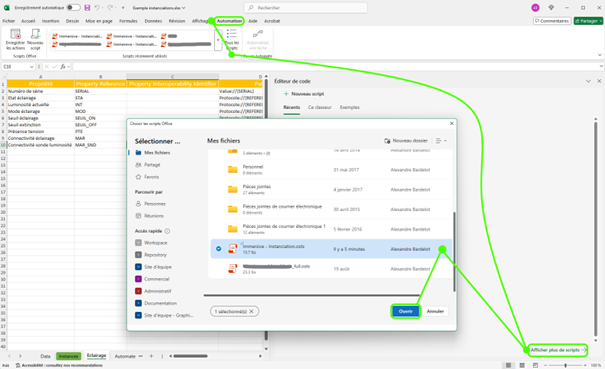
Ora lo script viene aggiunto al tuo quaderno e può essere eseguito successivamente.
Dichiarazione di una nuova famiglia di attrezzature
Una famiglia di beni rappresenta un gruppo di beni che condividono una struttura o un comportamento comune.
Ad esempio, tutti i sensori di temperatura in un edificio hanno una variabile di temperatura e una di umidità, purché le porte abbiano una variabile che indica se sono aperte o chiuse.
Esempio: Definizione di una nuova famiglia di apparecchiature
Nel nostro esempio dichiareremo quindi una nuova famiglia "Sensore di temperatura"; per farlo basta duplicare il foglio New Family del nostro Excel Immersive di base e rinominarlo in "Sensor di Temperatura".
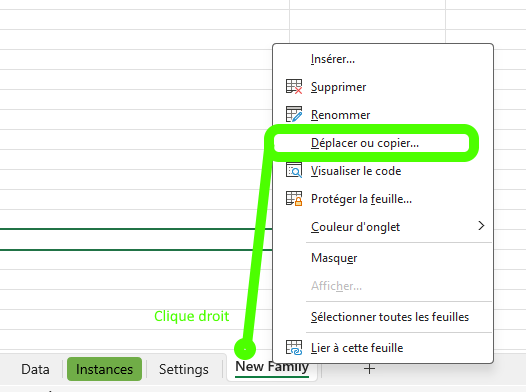
Una volta duplicato e rinominato, il nostro foglio Excel espone le diverse colonne per dichiarare nuove variabili associate ai diversi sensori.

Aggiunta di variabili a una famiglia
Ogni riga nel foglio di una famiglia rappresenta una variabile, e ogni colonna rappresenta i dati associati a quella variabile. (I valori suffissi da * rappresentano i dati obbligatori da riportare per una variabile, mentre gli altri restano opzionali).
- Proprietà * : Il nome della variabile (esempio: Temperatura)
- Riferimento della proprietà : Un codice aziendale per fare riferimento alla variabile negli script (esempio: TEMP)
- ID di interoperabilità : Un identificatore aziendale associato alla variabile dichiarata in un altro ambiente.
- Path / Chemin * : La stringa di connessione per definire come la variabile recupera il suo valore dall'applicazione (esempio: BuildingSensor://temp/Temperature). Consulta il tutorial associato all'hub per maggiori informazioni. Per impostare un valore di una variabile codificata in modo rigido senza essere collegata all'hub, basta prefissarla con "Value://" (esempio: Value://35)
- Tipo * : Il tipo della variabile, (ad esempio Single per una variabile numerica, String per una stringa, o Boolean per una variabile a 2 stati).
- Grandezza fisica : La grandezza fisica riportata da questa variabile. (Esempio: Temperatura)
- Unità : L'unità di misura. (Esempio: C°)
- Stato automatico : La categoria della variabile. Consulta il tutorial associato alle categorie delle variabili per maggiori informazioni.
- Opzioni : Varie opzioni per affinare il comportamento di questa variabile nell'interfaccia. In particolare per nascondere la variabile agli utenti.
- Distintivo / Criticità : Un nome di distintivo. Consulta il tutorial associato ai badge di criticità per maggiori informazioni.
- Priorità : Una priorità per evidenziare una variabile rispetto alle altre.
Definizione di 2 variabili
Nel nostro esempio, creeremo 2 variabili: Temperature e Umidità. Per farlo, aggiungeremo semplicemente 2 righe al nostro foglio Excel "Sensore di Temperatura" e riempiremo le colonne obbligatorie "Proprietà", "Percorso" e "Tipo", e riempiremo "Property Reference" per semplificare l'accesso alle variabili più avanti nello Scripting:
- Impostare una variabile per recuperare la temperatura di un Sensore di Temperatura
- Proprietà : Temperatura
- Proprietà di riferimento : TEMP
- Percorso : BuildingSensor://{REFERENCE}/Temperatura
- Tipo : Singolo
- Definizione di una variabile per recuperare l'umidità di un sensore di temperatura
- Proprietà : Umidità relativa
- Proprietà di riferimento : HYGRO
- Percorso : BuildingSensor://{REFERENCE}/Umidità
- Tipo : Singolo

Creazione di istanze di dispositivo
Un'istanza di apparecchiatura rappresenta un pezzo di apparecchiatura in una famiglia, ad esempio il sensore di temperatura nella camera da letto o il sensore di temperatura nel soggiorno. Abbiamo quindi 2 istanze della famiglia dei sensori di temperatura.
Per specificare una nuova istanza, basta andare nel foglio Excel "Istanze"

Ogni riga nel foglio di istanza rappresenta una nuova istanza del dispositivo, e ogni colonna rappresenta i dati associati a quel dispositivo. (Valori suffissi con * rappresentano i dati obbligatori da dichiarare per un apparecchiatura, gli altri restano opzionali).
- Ambito * : L'ambito corrisponde nella maggior parte dei casi all'edificio o al pannello in cui si trova la nostra attrezzatura (esempio: Il mio edificio). Nel caso in cui il tuo ambiente abbia più edifici, definiremo un ambito per ogni edificio. Generalmente, creiamo un file Excel per ogni ambito per separare le apparecchiature. È possibile organizzare l'equipaggiamento sotto forma di gerarchia separando i sottoscopi con il carattere >. Questa organizzazione è particolarmente utile se l'edificio ha molte attrezzature e si vuole organizzare meglio l'elenco delle apparecchiature nella sua applicazione. (Esempio: Il mio edificio > sala principale).
- Famiglia * : La famiglia dell'apparecchiatura rappresenta il tipo. Corrisponde a un cognome precedentemente creato come foglio Excel. (Esempio: Sensore di temperatura).
- Nome dell'attrezzatura * : Il nome dell'apparecchiatura che sarà visualizzata nell'interfaccia. (Esempio: Sensore di Stanza).
- Riferimento dell'equipaggiamento * : L'identificatore unico di business della nostra attrezzatura. Si prega di notare che questo sarà utilizzato come chiave per qualsiasi futura modifica nel nostro ambiente. Non è possibile modificare questo riferimento nel file Excel; se un riferimento viene modificato sarà considerato come un nuovo equipaggiamento. La stringa di caratteri
{REFERENCE}nella definizione di una variabile di una famiglia sarà automaticamente sostituita dal valore di quella colonna. - Descrizione : Una descrizione opzionale che apparirà nella scheda dell'equipaggiamento dell'app.
- Posizione : Informazioni opzionali sulla posizione dell'equipaggiamento. Appariranno nella scheda dell'equipaggiamento e di solito vengono usate per aiutare a posizionare l'equipaggiamento durante la creazione della mappa.
- ID di interoperabilità : Un identificatore aziendale associato all'apparecchiatura dichiarata in un altro ambiente.
- XXX : È possibile aggiungere quante più colonne aggiuntive per descrivere le istanze. Queste colonne possono essere usate per sostituire stringhe
{XXX}nella definizione di variabile.
Esempio: Creare 2 istanze di asset
Nel nostro esempio, creeremo 2 istanze di Sensori di Temperatura. Per farlo, aggiungeremo semplicemente 2 righe al nostro foglio Excel Istanze e riempire le colonne richieste Scope, Famille, Nom équipement e Reference équipement.
- Impostare un'istanza di un sensore di temperatura per la camera
- Scopo: MyBuilding
- Famiglia: Sensore di temperatura
- Nome dell'apparecchiatura: Temperatura ambiente
- Riferimento dell'equipaggiamento: TEMP_01
- Definizione di un'istanza di sensore di temperatura per soggiorno
- Scopo: MyBuilding
- Famiglia: Sensore di temperatura
- Nome dell'attrezzatura: Temperatura del soggiorno
- Riferimento dell'equipaggiamento: TEMP_02

Esecuzione dello script
Una volta definite le famiglie e le istanze, tutto ciò che devi fare è eseguire lo script di automazione, che unirà le definizioni delle istanze con quelle della famiglia e creerà una lista di "handle" che potranno essere importati nel back office di Immersive: Enhancer.
Per eseguire lo script, assicurati di essere nel Automatiser e click Executer.
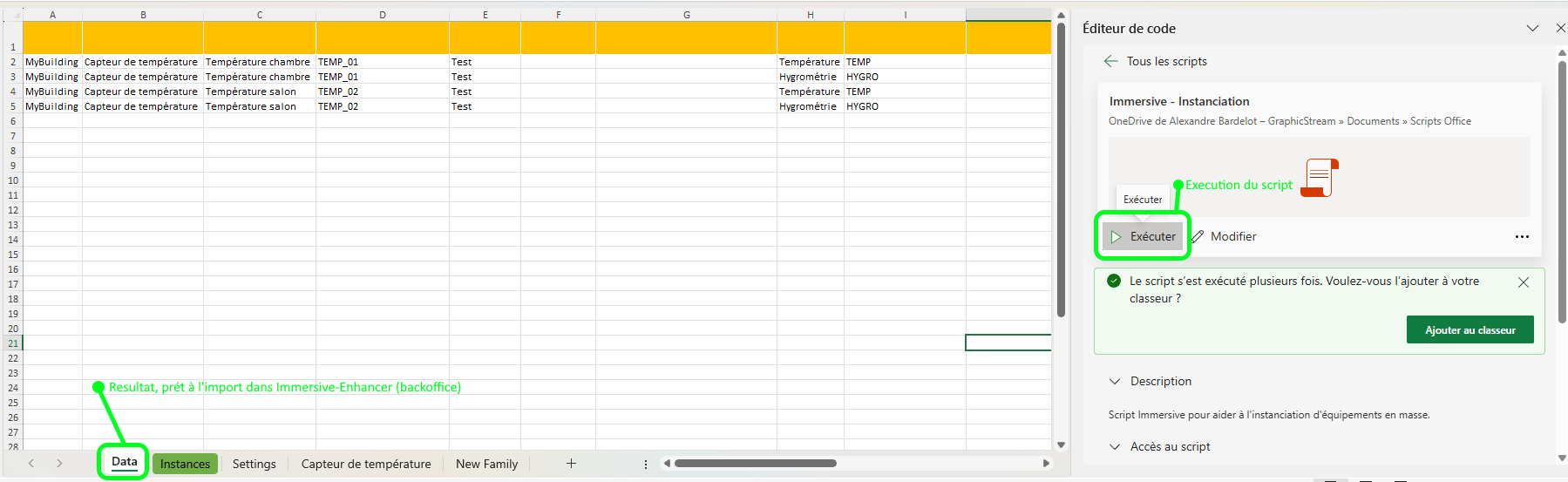
Il risultato della generazione si trova nella scheda "Data". Lo script ha automaticamente scorreto la lista delle istanze, ha trovato la famiglia associata. Per ogni istanza, ha scorreto la lista delle variabili definite nel foglio della famiglia e ha creato le corrispondenti variabili per quell'istanza sostituendo le stringhe {REFERENCE} dal valore corrispondente.
Così finiamo con 4 maniglie in totale.
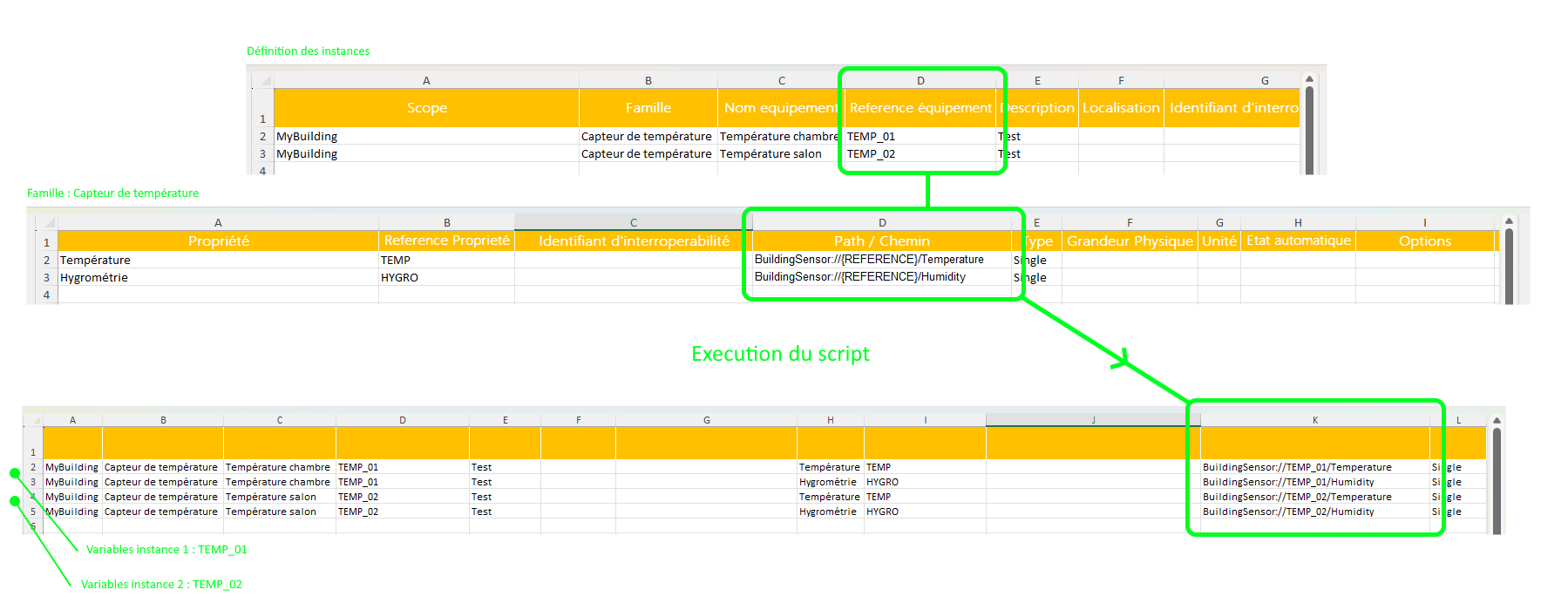
Una volta completato questo passaggio, è possibile importare l'attrezzatura dal back office immersivo come spiegato in questo tutorial: link all'importazione Excel
Specifica Aggiuntiva della Colonna
È abbastanza comune dover impostare valori specifici per le istanze. Per soddisfare questa esigenza, basta aggiungere una colonna al file di istanza.
Durante la generazione, il nome della colonna verrà usato come chiave sostitutiva per le stringhe {NOM_COLONNE} presente nella definizione delle variabili nel foglio della famiglia.
Immaginiamo di voler associare un numero di serie a ogni istanza, e che questo numero di serie sia visibile come una variabile di un dispositivo.
Aggiungiamo la colonna SERIAL nel foglio di istanza, e compilare i valori.

Nel foglio della famiglia Sensor di Temperatura, aggiungiamo una riga per definire una nuova variabile. Nella colonna Path specifichiamo la stringa Value://{SERIAL}.

Questo meccanismo permette l'uso diretto di valori specifici per istanza nella definizione delle variabili, senza cambiare la struttura delle famiglie.
Una volta eseguito lo script, l'esportazione aggiungeva 2 variabili (1 per istanza) e sostituiva la stringa {SERIAL} dal valore corrispondente a ciascuna istanza.

Non c'è limite al numero di colonne definite nel file.
Se una famiglia non ha bisogno di questo valore, non è necessario popolare la cella in questa colonna, tuttavia è possibile che diverse famiglie lo usino.