Visualizza e comprendi i log degli utenti.
- Tipo non definito
La pagina Log utente Immersive RestFrontage centralizza gli eventi legati all'autenticazione: tentativi di accesso, autenticazioni riuscite, fallimenti e alcuni rifiuti di rinnovo dei token. Aiuta a capire perché un utente non riesce ad accedere e a trovare gli eventi precedenti a un incidente.
Accedi ai log degli utenti
- Accedi a RestFrontage con l'account Cervello.
- Apri la pagina Sicurezza, disponibile su
/Security. - Nel Blocco Log utente, click Visualizza i log degli utenti.
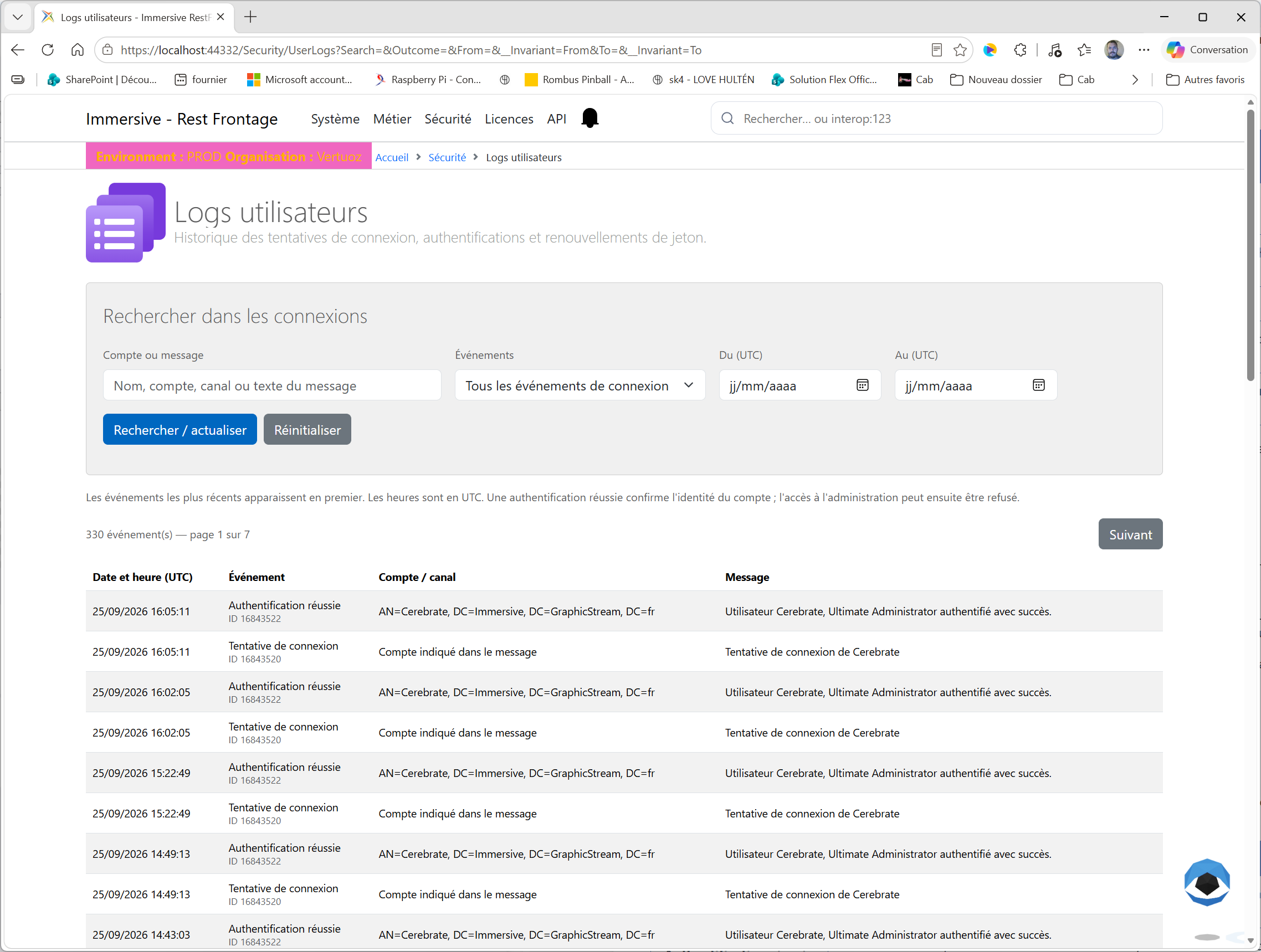
La pagina si apre a /Security/UserLogs. Presenta un modulo di ricerca, il numero di eventi corrispondenti ai criteri e una tabella dei risultati.
Questa pagina è riservata a Cervello. Stato di amministratore del dominio o appartenenza al gruppo EnhancedAccess non fornisce l'accesso a questa rivista globale da sola.
Questa vista raccoglie eventi di accesso da più account, inclusi tentativi per i quali nessun utente è stato identificato. Completa la scheda dei log nel record dell'utente.
Leggi la storia
Gli eventi più recenti appaiono per primi. Ogni riga corrisponde a un evento registrato dal sistema.
| Colonna | Indice |
|---|---|
| Data e ora (UTC) | L'orario dell'evento, mostrato in formato giorno/mese/anno e ore:minuti:secondi. |
| Evento | Etichetta che descrive la situazione: tentativo, successo, password errata, account bloccato, ecc. L'identificatore numerico per il tipo di evento appare sotto l'etichetta. |
| Account / canale | L'identificatore dell'account associato al diario, solitamente il suo nome distinto nella directory, chiamato DN. Se non vi è un canale utente associato, il Account indicato nel messaggio ti invita a leggere i dettagli. |
| Messaggio | Testo registrato durante l'evento. Fornisce il contesto disponibile, come il resoconto presentato, il numero di fallimenti consecutivi o la data di fine di un blocco. |
I tempi e le date di ricerca sono espressi in UTC, senza convertire all'ora locale del browser. Per trovare un incidente segnalato in ora locale, converti data e ora in UTC, tenendo conto di eventuali cambiamenti nel giorno.
Il contatore mostra tutti i risultati corrispondenti ai filtri. La tabella mostra 50 eventi per pagina. Utilizzo Precedente e Prossimo per consultare i risultati; i criteri di ricerca sono preservati.
Una singola connessione può produrre più righe, come un tentativo e poi il suo risultato. Pertanto, il numero di eventi non rappresenta un numero di connessioni o un numero di utenti separati.
Ricerca eventi
I criteri della forma Connessioni di ricerca combine: Un evento deve soddisfare tutti i filtri compilati per apparire.
Cerca un account o un messaggio
In Account o messaggio, inserisci parte dell'account, il suo DN o il testo che stai cercando. La ricerca riguarda il canale e il messaggio registrato, non una selezione di utenti nella directory.
Un nome visualizzato può quindi essere trovato quando appare nel messaggio. D'altra parte, un'etichetta della colonna Evento non è necessariamente presente nel testo registrato: usa il Eventi per selezionare una famiglia di risultati.
Scegli una famiglia di eventi
| Valore del filtro Eventi | Risultati visualizzati |
|---|---|
| Tutti gli eventi di accesso | L'insieme degli eventi di connessione riconosciuti da questa pagina. |
| Tentativi | Richieste di accesso registrate, inclusi tentativi di single sign-on, o SSO. |
| Autenticazioni riuscite | Eventi che confermano l'autenticazione riuscita e ripresiva. |
| Fallimenti e rifiuti | Password errate, account non trovati, disabilitati, scaduti o bloccati, fallimenti SSO e rifiuti di rinnovo elencati. |
| Rinnovi dei token | Negazioni di rinnovo identificate nei log, come quando un token non può essere decrittato o l'identità fornita è incoerente. |
Un token permette a un'applicazione di presentare l'identità di un utente già autenticato. Un rifiuto di rinnovo può quindi influenzare una sessione esistente, ma non corrisponde a una nuova voce di password.
Stabilisci un periodo di tempo e avvia la ricerca
Informarsi Da (UTC) e A (UTC) per limitare il periodo di tempo. Entrambe le date sono incluse: la data di fine copre l'intero giorno scelto in UTC. Puoi inserire un solo terminale. Senza data, la ricerca riguarda tutta la cronologia disponibile.
Click Ricerca / Aggiornamento per applicare i criteri e tornare alla prima pagina dei risultati. Questo pulsante permette anche di cercare eventi appena registrati: la lista non si aggiorna automaticamente.
Il Reset cancella i filtri e torna alla prima pagina. Se la data di inizio supera quella di fine, correggi il periodo di tempo indicato nel modulo.
Comprendere i risultati
L'etichetta dà un'indicazione iniziale. Il messaggio associato ti permette di specificare la causa e decidere quale controllo eseguire.
| Evento | Interpretazione |
|---|---|
| Tentare di connettersi | È stata ricevuta una richiesta di connessione. Questa sola linea non permette di trarre conclusioni o di fallire. |
| Autenticazione Riuscita | L'identità dell'account è stata validata. Resta da distinguere questa validazione dai diritti di accesso all'amministrazione. |
| Password errata | La password presentata è stata negata. Il messaggio può indicare il numero di fallimenti consecutivi. |
| Account Non trovato | L'account presentato non è stato trovato. Controlla il nome utente usato e le informazioni contenute nel messaggio. |
| Account disattivato o scaduto | L'autenticazione è stata negata a causa dello stato dell'account. Controlla la loro carta per distinguere tra disattivazione e scadenza. |
| Account bloccato | Un tentativo è stato negato durante uno lockout temporaneo. Il messaggio mostra la data e l'ora in cui la serratura è terminata. |
| Tentativo SSO/Fallimento SSO | Evento di accesso singolo. Il messaggio specifica il passaggio o la difficoltà incontrata. |
| Rinnovo rifiutato | Un'operazione relativa al rinnovo del token è stata rifiutata. Leggi il messaggio per identificare il motivo salvato. |
A Autenticazione Riuscita non significa che l'utente sia autorizzato ad amministrare RestFrontage. La verifica dei diritti di accesso amministrativo avviene quindi e può comunque rifiutare l'ingresso. Un messaggio come "Questo utente non è autorizzato ad amministrare..." può quindi apparire anche nonostante l'autenticazione riuscita nei log.
Diagnosi di un problema di connessione
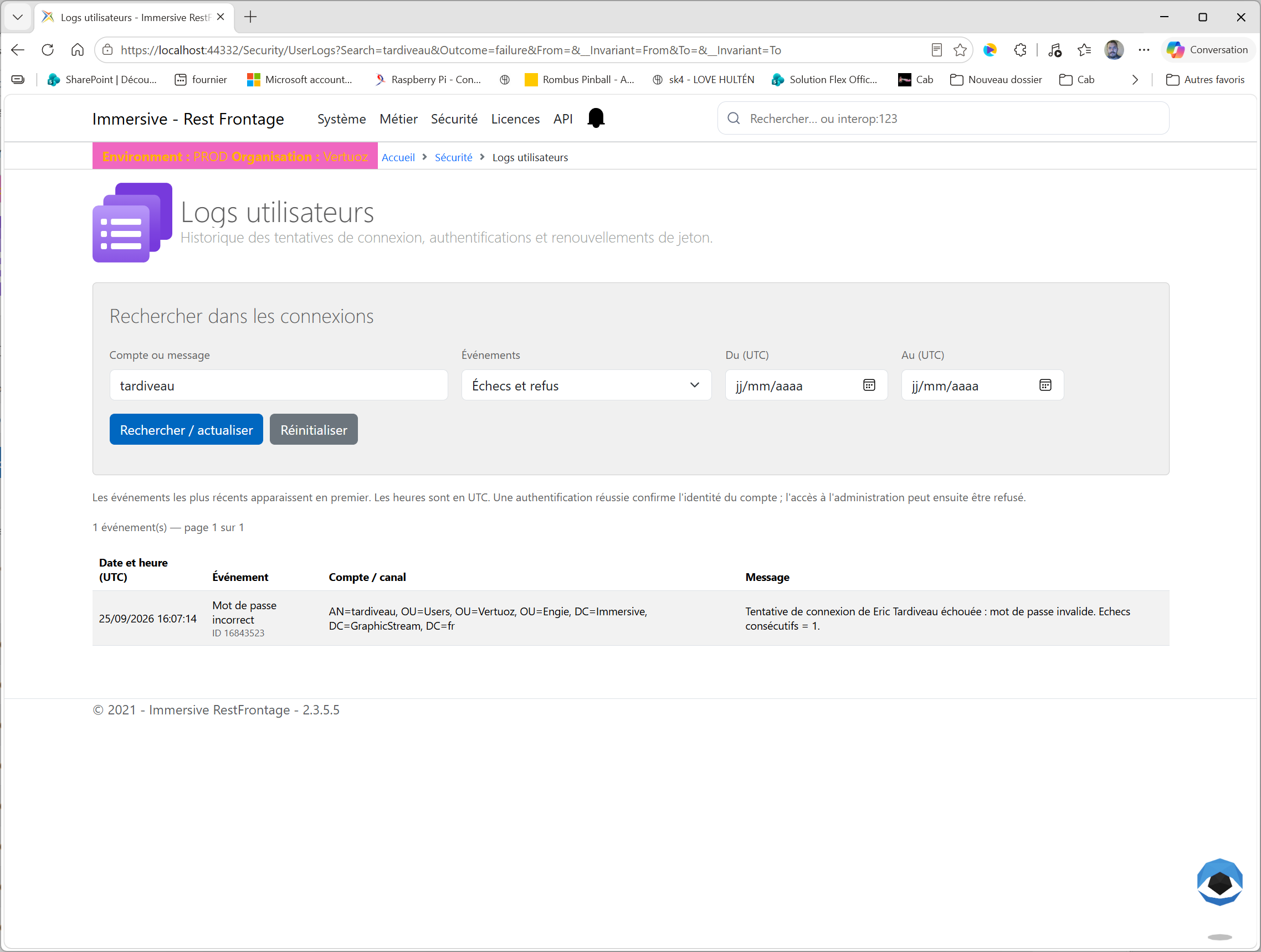
Individua i fallimenti di un utente
- Chiedi l'ID utilizzato e l'orario approssimativo dell'incidente.
- In Account o messaggio, inserisci una parte sufficientemente precisa di questo identificatore o del suo DN.
- Scegli Fallimenti e rifiuti in Eventi.
- Imposta il periodo di ricerca su UTC, poi clicca Ricerca / Aggiornamento.
- Leggi il messaggio di ogni risultato rilevante per identificare il motivo del rifiuto.
- Ferro sul ferro Tutti gli eventi di accesso e riavviare la ricerca per collocare il fallimento tra i tentativi e eventuali successi vicini.
Ad esempio, eventi multipli Password errata, seguito da un evento Account bloccato, può essere usato per tracciare una serie di guasti e poi un rifiuto durante il blocco. Poi controlla il record dell'utente per verificare il suo stato attuale.
Verifica l'autenticazione dopo la correzione
Dopo che l'utente riprova, mantieni i criteri dell'account, seleziona Autenticazioni riuscite, poi clicca Ricerca / Aggiornamento. Verifica che la data e l'ora del risultato corrispondano al tentativo.
Questa verifica conferma l'autenticazione registrata. Se l'amministrazione rimane irraggiungibile, prosegui la diagnosi sulle autorizzazioni degli account.
Comprendere una ricerca senza risultati
Se la tabella lo mostra Non ci sono eventi di connessione che corrispondano a questi criteri, espandi il periodo, verifica la conversione in UTC e seleziona Tutti gli eventi di accesso. Poi rimuovi il testo di ricerca se necessario.
Un tentativo su un account che non può essere trovato può essere registrato senza un canale utente e può essere identificato solo dal suo messaggio. L'assenza di un risultato non è sufficiente a dimostrare che non c'è stato alcun tentativo: possono essere visualizzati solo gli eventi registrati e ancora memorizzati.
Cosa permette questa pagina
La pagina fornisce una cronologia in sola lettura. Non modifica gli account e non offre sblocco; le operazioni su un utente vengono eseguite dal suo file, con i diritti necessari.
Mostra eventi di autenticazione riconosciuti nei log, inclusi quelli provenienti da login con password e percorsi SSO. Non è un elenco di sessioni attive o utenti attualmente loggati.
Non tutti i rinnovi e negazioni di accesso a token riusciti hanno un evento dedicato in questa storia. Per una diagnosi affidabile, riconcilia i log con il messaggio visto dall'utente e lo stato attuale del suo account.