Gestisci il ciclo di vita dell'account in Immersive
- Tipo non definito
Training
Immersive ti permette di definire quando un utente deve rinnovare la password e cosa succede al suo account dopo un lungo periodo senza utilizzo. Questa guida illustra le impostazioni dell'amministratore, le possibili eccezioni e monitora le esperienze dell'utente.
Gli esempi utilizzano un rinnovo ogni 90 giorni, un cambiamento al ritorno dopo 15 giorni di inattività, disattivazione dopo 30 giorni e una cancellazione logica successiva 90 giorni. Questi valori illustrano una politica richiesta da un cliente; non costituiscono obblighi imposti da Immersive.
Le catture provengono dall'interfaccia reale di RestFrontage, in un ambiente demo isolato. Account, date e contatori sono fittizi. Nessuna impostazione per un ambiente client è stata modificata per produrre questa guida.
In questo articolo
1. Comprendere le quattro regole
1.1 Due regole per la password, due per l'account
Le regole sono indipendenti. Puoi abilitarne una, diverse o nessuna. Tutte le durate sono espresse in giorni, incluso il rinnovo periodico della password.
| Governo | Esempio | Effetto per l'utente |
|---|---|---|
| Rinnovo periodico | Ogni 90 giorni | Quando la password raggiunge questa età, l'utente deve scegliere una nuova password per continuare. |
| Cambiamento dopo l'inattività | Dopo 15 giorni | Al ritorno da questo periodo di inattività, l'utente deve scegliere una nuova password. |
| Disattivazione automatica | Dopo 30 giorni | L'account non può più effettuare l'accesso. Le sue sessioni vengono revocate e l'account rimane presente. |
| Cancellazione logica automatica | Dopo 90 giorni | L'account viene contrassegnato come cancellato e il suo accesso viene revocato. I suoi dati e i suoi link sono mantenuti. |
Il rinnovo periodico dipende da L'età della password. Le altre tre regole dipendono da Inattività dell'utente. Accedere ogni giorno non impedisce a una password di raggiungere la sua scadenza di 90 giorni.
Dopo 15 giorni di inattività, Immersive non genera una nuova password né la invia via email. Richiede all'utente di cambiarla Quando torna, dopo aver verificato la sua identità.
1.2 Cos'è un'esenzione?
A Esenzione esenta un utente specifico da una regola specifica. Ad esempio, Camille può essere esentata dal rinnovo ricorrente pur essendo soggetta a modifiche inattive e disattivazione automatica.
Questa esenzione non cambia i diritti dell'account, la password o gli obblighi MFA. Le esenzioni MFA e per il ciclo di vita sono due contesti separati.
1.3 Come si leggono le soglie di inattività?
Con le tre regole di inattività attivate entro i 15, 30 e 90 giorni, e senza esenzioni o protezioni speciali:
flowchart LR
    A["Dernière activité<br/>Jour 0"] --> B["Jour 15<br/>Mot de passe à changer<br/>si l'utilisateur revient"]
    B --> C["Jour 30<br/>Compte à désactiver<br/>au passage du serveur"]
    C --> D["Jour 90<br/>Compte à supprimer logiquement<br/>au passage du serveur"]
Da allora sono stati conteggiati i giorni 15, 30 e 90 La stessa ultima attività. La delezione non avviene 90 giorni dopo la disattivazione, ma 90 giorni dopo l'ultima attività.
Se l'utente ritorna prima della disattivazione, termina il login e soddisfa i controlli richiesti, questa nuova attività diventa la base per i futuri timeout inattivi.
La creazione di un account è ancora un'operazione amministrativa di routine. La policy non crea automaticamente gli account: quindi traccia il loro utilizzo e le scadenze. Per un nuovo account, la password iniziale viene impostata a data; se non c'è un primo login, la sua inattività viene conteggiata dal momento della sua creazione. Per un account già esistente con storia sconosciuta, il ritardo inizia all'inizio del tracciamento; Immersive non presume che fosse precedentemente inattivo. Modificare una soglia non resetta date note.
2. Capire cosa conta come azienda
2.1 Uso reale, anche con una sessione già aperta
Un login utente Completato con successo è un'attività. Questo include password, MFA e login SSO. Un tentativo negato o un login in attesa per il codice MFA non è sufficiente.
In RestFrontage, le interazioni su una pagina visibile, come cliccare, digitare o scorrere, aggiornano anche il tracciamento. Questo significa che non devi effettuare il logout e accedere di nuovo per rimanere considerato attivo.
D'altra parte, una scheda lasciata aperta senza interazione, un aggiornamento automatico o notifiche in background non sono sufficienti. Leggere una pagina senza alcun movimento da solo non distingue una presenza da un'assenza.
2.2 Applicazioni esterne e automazioni
Un'applicazione web o binaria che utilizza Immersive deve segnalare le proprie interazioni con gli utenti affinché possano continuare a essere tracciate dopo l'accesso. Le sue chiamate automatiche non sono considerate una presenza umana.
Prima di abilitare le regole di inattività per gli utenti di un'app esterna, fai verificare questo report dall'integratore dell'app. Senza di esso, l'ultimo accesso riuscito può comunque essere l'ultima attività conosciuta, anche se l'utente sta lavorando nell'app.
Le chiamate effettuate con una chiave API non costituiscono attività dell'utente. Gli account associati a una chiave API hanno protezioni specifiche, trattate nel capitolo sulle esenzioni.
2.3 Seguito limitato
Immersive mantiene uno stato per utente, inclusa l'ultima attività nota. Non crea una riga per ogni clic e non conserva i contenuti inseriti nei campi.
In RestFrontage, i report sono distanziati di almeno un minuto per pagina. Le scritture di traccia sono limitate a una per minuto per account, anche con più sessioni. Una pagina senza nuova interazione interrompe la segnalazione dell'attività.
3. Apri il cruscotto
Connettiti con Cervello, poi apri Sicurezza → ciclo di vita degli account. La pagina è inoltre accessibile all'indirizzo correlato /Security/AccountLifecycle.
Questa pagina di amministrazione è riservata solo a Cerebrate. Un utente ordinario non deve accedervi per rinnovare la password: il modulo necessario gli verrà presentato durante l'accesso.
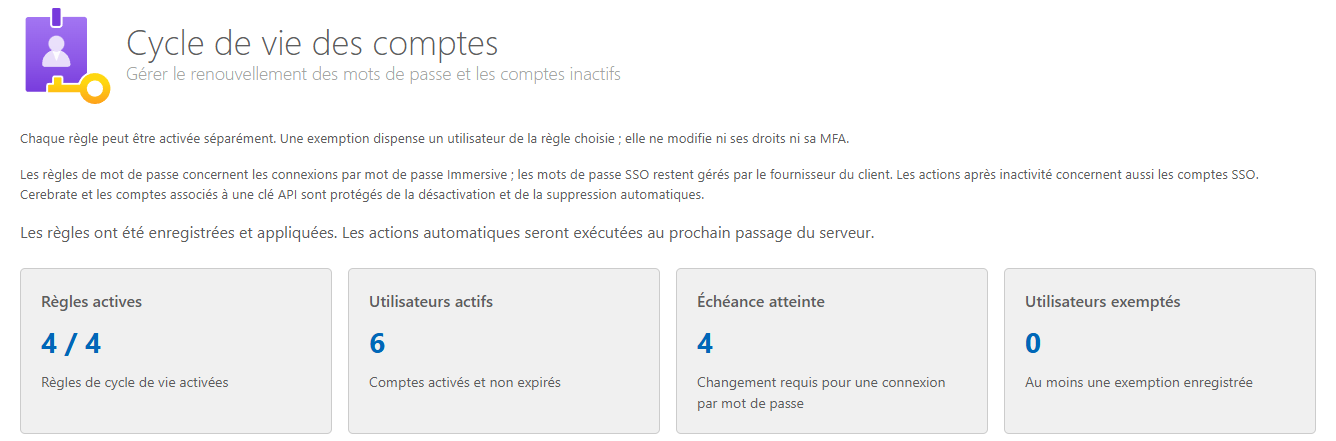
| Indicatore | Lettura |
|---|---|
| Regole Attive | Numero di regole attualmente salvate come attive, su quattro. |
| Utenti attivi | Account attivati e non scaduti. Questo contatore non rappresenta le persone che sono loggate in questo momento. |
| Scadenza raggiunta | Account attive per i quali è richiesta una modifica della password durante un login con Immersive Password. |
| Utenti esenti | Conti con almeno un'esenzione manuale registrata. Le protezioni automatiche non sono, di per sé, esenzioni manuali. |
Sotto le regole di inattività, altri due numeri indicano quali account disattivare ed eliminare logicamente con il Impostazioni salvate, dopo aver tenuto conto di esenzioni e protezioni. Questi numeri non costituiscono la storia delle azioni già compiute.
4. Configura la policy
4.1 Regole per scegliere la password
Nel Configurazione → password :
- Pro Rinnovo periodico, scegli Cambiamento obbligatorio.
- Entra in scena 90 in Ogni (giorno).
- Pro Cambiamento dopo l'inattività, scegli Cambiamento obbligatorio.
- Entra in scena 15 in Dopo (giorni).

Le durate sono numeri interi di giorni, maggiori o uguali a 1. Un giorno corrisponde a una durata trascorsa di 24 ore. 90 giorni non significano tre mesi solari.
4.2 Scegli le azioni dopo l'inattività
In Azioni dopo l'inattività :
- Pro Disattivazione automatica, scegli Disattiva l'account e afferrare 30 giorni.
- Pro Cancellazione logica automatica, scegli Cancella logicamente e afferrare 90 giorni.
- Controlla le esenzioni e le protezioni necessarie per gli account interessati.
- Click Regole di salvataggio e aspettare il messaggio di conferma.
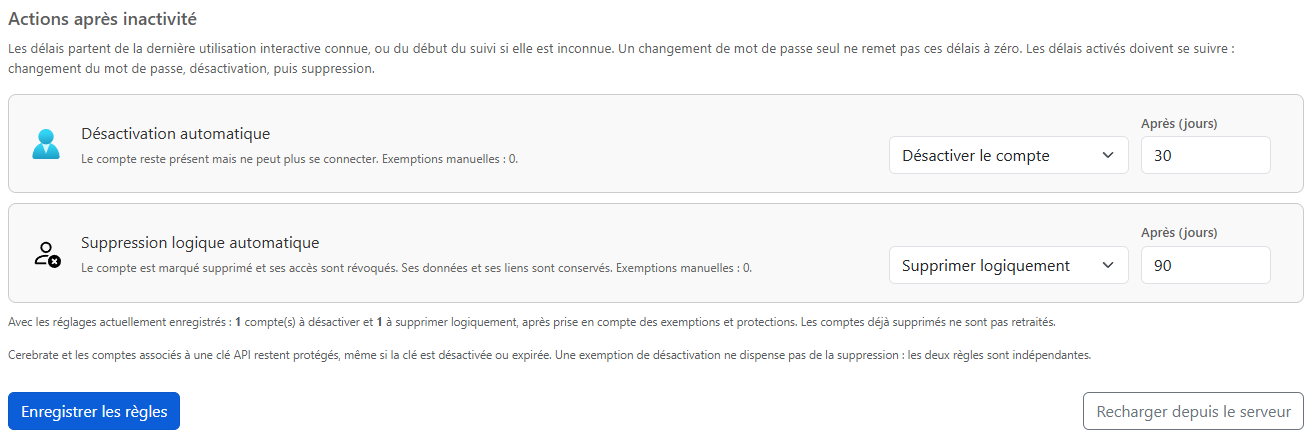
Le soglie di inattività abilitate devono essere in ordine crescente: cambio password, poi disattivazione, poi cancellazione. Ad esempio, 15, 30 e 90 giorni. Il periodo per il rinnovo ricorrente è indipendente da questo ordine.
La registrazione applica le impostazioni. Le scadenze delle password vengono controllate per i successivi accessi e le richieste protette. Disattivazioni e cancellazioni attendono il prossimo ciclo dell'elaborazione automatica del server.
Le regole sulle password possono influire anche su Cerebrate se non sono esentate. Se riduci una durata, gli account potrebbero aver già raggiunto la nuova scadenza: le loro date non vengono reimpostate dalla registrazione.
4.3 Lasciare una regola senza una politica
Scegli Nessuna politica Per la regola che non vuoi applicare, poi clicca Regole di salvataggio. Altre regole possono rimanere attive.

Di default, nessuna delle quattro regole è abilitata. Una durata pre-compilata in un campo disabilitato è solo un suggerimento, non una politica attuale.
Disabilitare una regola ne impedisce le azioni future. Non riattiva un account già disattivato, e non ripristina logicamente un account già cancellato.
4.4 Salva o ricarica: due azioni diverse
Regole di salvataggio Salva le quattro scelte mostrate e le applica.
Addebito dal server riproduce le impostazioni già salvate. Le modifiche non salvate al modulo vengono sostituite. Questo pulsante non salva nulla e non attiva immediatamente l'elaborazione degli account inattivi.
5. Gestire le esenzioni per utente
5.1 Esentare un conto da una regola
- Click Esenzioni per utente, sotto la configurazione.
- Seleziona la regola nella finestra.
- Cerca l'utente per nome account, nome, cognome o descrizione. La ricerca accetta anche il nome visualizzato della directory, noto come DN.
- Attiva Esentati Sulla linea di quell'utente.
- Aspetta il messaggio che confermi che l'esenzione è stata registrata e applicata.
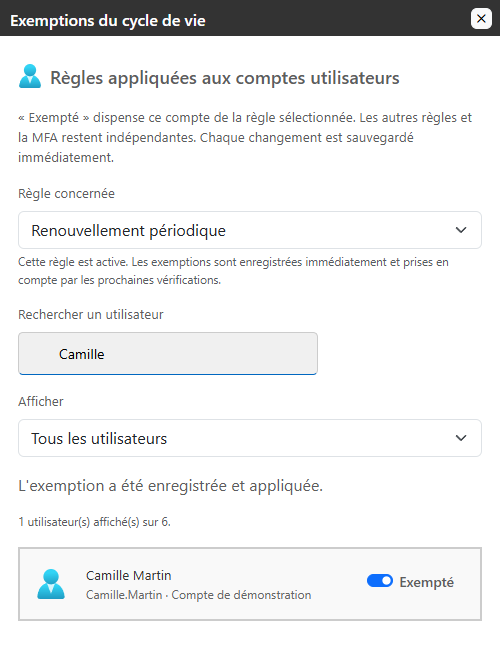
Ogni modifica viene salvata immediatamente. Non devi tornare al pulsante globale Regole di salvataggio. Per rimuovere un'esenzione, disattiva lo stesso interruttore.
Il filtro Programma Ti permette di consultare tutti gli utenti, esenti o non esenti. Il DN rimane accessibile quando un utente si sposta in l'orbita, senza sovraccaricare la lista.
Puoi preparare esenzioni mentre una regola è disabilitata. Entreranno in vigore se poi abiliti quella regola. Se le impostazioni sono cambiate in un'altra finestra nel frattempo, usa Esenzioni per l'aggiornamento Quando l'interfaccia te lo chiede, ricomincia la tua scelta.
Un'esenzione per disattivazione non esenta dalla cancellazione logica. Se un account deve eludere entrambe le azioni, controlla le due regole separatamente. Un'esenzione non resetta le date dell'account.
5.2 Protezioni degli Account Chiave Cerebrale e API
Il cervello è sempre protetto da disattivazione e delezione automatiche. La finestra indica questa protezione e non permette la rimozione con l'interruttore.
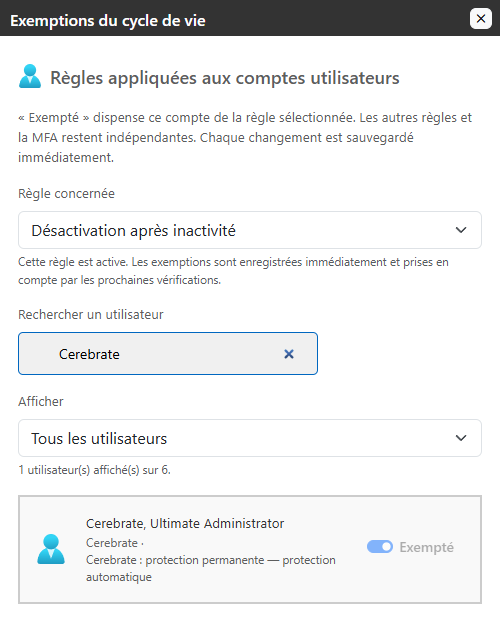
Anche gli account associati ad almeno una chiave API sono protetti da entrambe le azioni, indipendentemente dal fatto che la chiave provenga dalla configurazione del server o dalla gestione delle chiavi API nel sito. Questa protezione rimane anche se la chiave è scaduta o disabilitata.
Queste protezioni ti impediscono di interrompere l'account amministratore principale o un account usato da un'applicazione semplicemente perché non crea connessioni umane. Non ti esentano dal MFA o dal rinnovo della password che sarebbero necessari per accedere agli utenti.
Rimuovere l'ultima associazione a una chiave API elimina questa protezione automatica. Se l'account deve continuare a essere protetto, prepara le sue esenzioni prima di rimuovere l'associazione. Altrimenti, la data di attivazione precedente potrebbe renderlo immediatamente idoneo per la prossima visita al server.
6. Rinnova la password quando accedi
6.1 Inizia con la tua password attuale
Apri la tua pagina di accesso abituale. Inserisci il tuo nome utente e Password attuale, poi clicca Accedi.
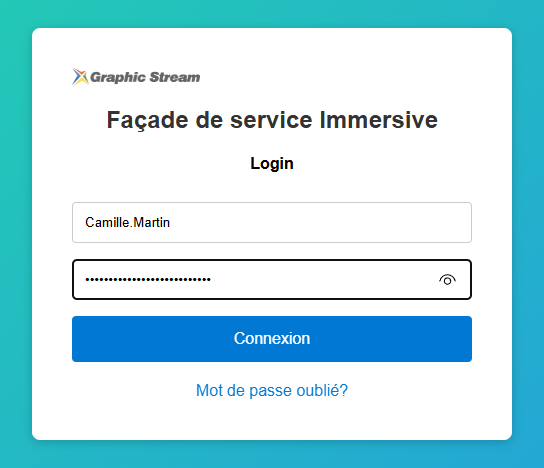
Se per il tuo account è richiesta l'MFA, compila prima questa verifica con la tua applicazione di codice. Il rinnovo della password avviene dopo che la tua identità è stata verificata; non sostituisce l'MFA.
6.2 Scegli e conferma la nuova password
Quando si raggiunge il tempo consentito, lo schermo Cambia la tua password appare automaticamente. Spiega perché il cambiamento è necessario.
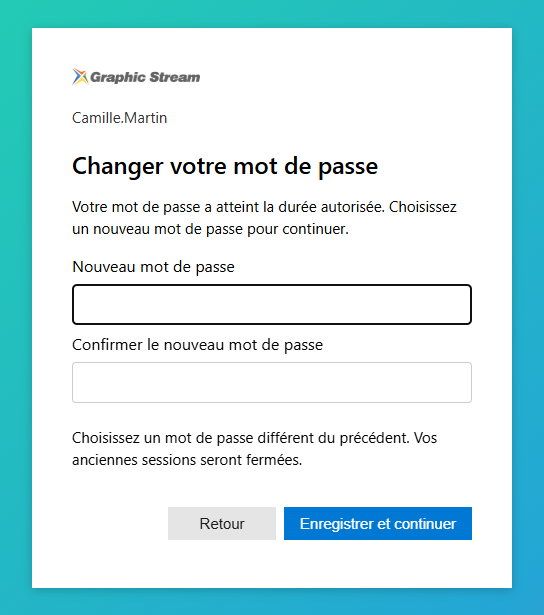
- Inserisci la tua nuova password in Nuova password.
- Riscrivi esattamente la stessa in Conferma la nuova password.
- Click Salva e continua.
La nuova password deve essere non vuota, diversa da quella precedente e identica alla conferma della password. Il viaggio può avere un massimo di 1.024 caratteri; non aggiunge regole particolari di complessità. Inoltre, segui le linee guida per la password della tua organizzazione.
Dopo la registrazione, il login continua con la nuova password. Le tue vecchie sessioni sono invalidate: un'altra finestra o applicazione potrebbe chiederti di accedere di nuovo.
Non devi tenere un codice di riregistrazione né codici QR per scansionare di nuovo per questo rinnovo. La tua app MFA rimane configurata. In un'app che utilizza la pagina di login ospitata da Immersive, vedrai gli stessi passaggi prima di tornare all'app.
6.3 Correggi una conferma diversa
Se le due voci non corrispondono, appare un messaggio nel modulo. La modifica non viene salvata.
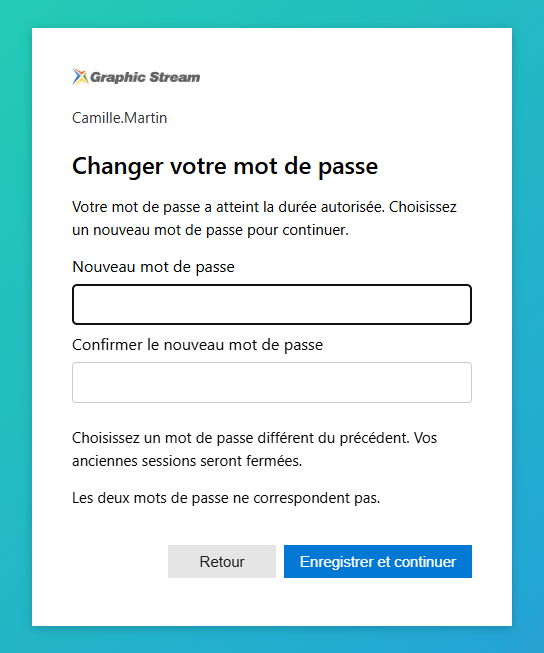
I campi vengono cancellati dopo l'errore. Inserisci nuovamente la nuova password in I due campi, poi clicca di nuovo Salva e continua. Se la verifica è scaduta, ricomincia ad accedere con la tua password attuale.
Il Indietro Ti permette di tornare al primo passaggio. Non elimina l'obbligo di rinnovare la password.
flowchart TD
    A["Identifiant et mot de passe actuel vérifiés"] --> B{"MFA requise ?"}
    B -->|Oui| C["Terminer la vérification MFA"]
    C -->|Vérification réussie| D{"Renouvellement requis ?"}
    B -->|Non| D
    D -->|Non| J["Connexion autorisée"]
    D -->|Oui| E["Saisir le nouveau mot de passe<br/>et sa confirmation"]
    E --> F["Cliquer sur Enregistrer et continuer"]
    F --> G{"Changement accepté ?"}
    G -->|Non| H["Lire le message<br/>et corriger les champs"]
    H --> F
    G -->|Oui| I["Nouveau mot de passe enregistré<br/>Anciennes sessions invalidées"]
    I --> J
6.4 Ritorno dopo un periodo di inattività
Dopo un'assenza che supera la soglia di cambio password, la procedura è la stessa. Il messaggio specifica che il rinnovo è richiesto Dopo un periodo di inattività.
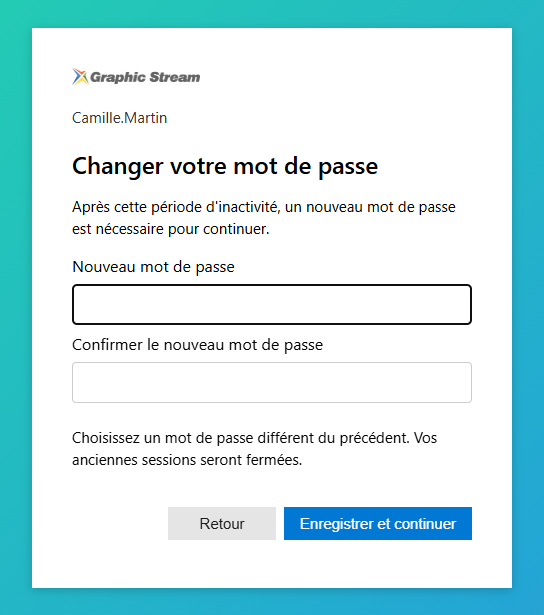
Esempio: Camille torna dopo 20 giorni senza usare. Con soglie di 15 giorni per il cambio e 30 giorni per la disattivazione, può comunque accedere, controllare il suo MFA se necessario e scegliere una nuova password.
Se il suo account è già stato disattivato o logicamente cancellato, cambiare la password non è più sufficiente: deve contattare l'amministratore.
6.5 Se una sessione era già aperta
Una sessione esistente non impedisce una scadenza mancata. Immersive la controlla anche durante le richieste di accesso protetto. Accedi di nuovo quando te lo chiede, poi completa il rinnovo.
Se hai dimenticato la password attuale, questa è una procedura di recupero account, non il rinnovo descritto qui. Usa il percorso di recupero disponibile nel tuo ambiente o contatta l'amministratore. Perdere il telefono MFA rientra anche nel recupero MFA.
7. Comprendere l'elaborazione automatica
7.1 Il ruolo della locomotiva periodica
Il Motore periodico è l'elaborazione in background del server RestFrontage che esamina gli account e applica disattivazioni o cancellazioni scadute. Non richiede un amministratore per mantenere aperta la pagina.
Un passaggio viene programmato quando il server avvia, e poi non più di una volta all'ora per istanza. Il server deve essere in esecuzione e il suo dominio di sicurezza deve essere disponibile. Pertanto, una soglia raggiunta viene elaborata al passaggio successivo, non necessariamente nel momento esatto.
Se il server era fuori uso, gli account vengono esaminati al riavvio. Un account che è già inattivo da 100 giorni può quindi essere eliminato direttamente logicamente con una soglia di 90 giorni: non aspetta un nuovo periodo di 30 giorni e poi 90 giorni.
Il motore tiene conto delle regole registrate, delle esenzioni e delle protezioni automatiche. Non modifica i conti che non soddisfano le condizioni di elaborazione.
7.2 Disabilita e elimina la logica
Il Disattivazione Blocca la connessione mantenendo l'account. L'amministratore dovrebbe indagare sulla situazione prima di ristabilire l'accesso.
Il Cancellazione logica contrassegna l'account come eliminato e ne blocca l'accesso. Conserva i dati, i diritti e le relazioni dell'account; non li elimina fisicamente.
In entrambi i casi, le vecchie sessioni non permettono più di continuare a usare Immersive. L'elaborazione non costituisce una purga dei dati o una politica di conservazione per tutti i documenti utente.
Una modifica della password effettuata dall'amministratore aggiorna l'età di quella password. Non simula attività umana e non estende da sola le scadenze di disattivazione o cancellazione.
8. Casi speciali e domande frequenti
| Posizione | Spiegazione o azione |
|---|---|
| L'utente effettua l'accesso tramite SSO | Il provider SSO rimane responsabile della propria password. Le due regole delle password di Immersive non si applicano a questa connessione. Le regole di inattività degli account Immersive rimangono applicabili. |
| Un'applicazione utilizza una chiave API | Le chiamate per chiave API non richiedono il rinnovo della password. L'account collegato è protetto dalla disattivazione e cancellazione automatica. |
| Il cervello vede la forma di rinnovo | La sua protezione permanente riguarda la disattivazione e la cancellazione, non le regole della password. Deve rinnovare la password se una regola gli riguarda. |
| È stata aggiunta un'esenzione, ma un'altra azione è ancora possibile | Le quattro esenzioni sono indipendenti. Controlla la regola selezionata nella finestra. |
| Ho selezionato una regola ma nulla cambia | Clicca su Regole di salvataggio. I valori visibili nel modulo non vengono applicati fino a quando il backup non ha successo. |
| La disattivazione non raggiunge la soglia esatta | Dipende dalla prossima volta che il server passerà. Controlla anche esenzioni, associazioni alle chiavi API e che il server stia funzionando. |
| Ho scelto No policy, ma un account rimane bloccato | Questa scelta blocca le azioni successive di quella regola. Non annulla una disattivazione o cancellazione già effettuata. |
| Il contatore Date di Scadenza Met include un utente SSO | Descrive cosa sarebbe richiesto durante un login con password Immersive. Non significa che il login SSO richieda questo rinnovo. |
| Un'app funziona ma il suo utente sembra inattivo | Controlla con l'integratore per assicurarti che l'app riporti le interazioni umane. Gli scambi automatici non prolungano l'attività degli utenti. |
Prima di applicare questa politica ai tuoi utenti, controlla le soglie richieste dalla tua organizzazione, quali account esentare e il percorso di rinnovo su un account demo. Avvisa gli utenti della modifica e chi contattare se perdono l'accesso.