Concessione di diritti condizionati
- Tipo non definito
Questo documento è destinato agli amministratori di sicurezza, ai manager funzionali e agli integratori. Presenta il principio dei diritti condizionali, la loro valutazione, l'interfaccia di gestione e la relativa facciata amministrativa.
1. Qual è lo scopo di un diritto condizionale?
Un diritto condizionato concede il permesso a un gruppo solo quando l'utente ha già un altro permesso sullo stesso oggetto sicuro.
Nella configurazione di sicurezza, questo comportamento è rappresentato da un ConditionalPermissionGrant, chiamato Servizio condizionale nell'interfaccia. Questo oggetto non contiene una lista di dispositivi: descrive una regola riutilizzabile collegando:
- Un titolo e una descrizione che spiegano lo scopo del suo business.
- un gruppo beneficiario;
- Un tipo di oggetto sicuro.
- permesso concesso;
- un permesso richiesto, che deve già essere valido sullo stesso oggetto.
La regola portata da questo oggetto è la seguente:
SI l’utilisateur appartient au groupe bénéficiaire
ET s’il possède la permission requise sur l’objet X
ALORS il reçoit la permission accordée sur ce même objet X
Immaginiamo il seguente caso in Immersive: un utente deve consultare le mappe del proprio perimetro e gestire solo i file dei dispositivi che è già autorizzato a vedere.
I suoi diritti si basano su tre famiglie di gruppi indipendenti:
- Il profilo di sicurezza Gestione della quotazione rappresenta la capacità funzionale di gestire i record delle apparecchiature;
- Il Gruppi geografici, organizzata a livello nazionale alle regioni, dipartimenti e stazioni, determina le mappe e i luoghi a cui può accedere;
- Il Gruppi di Equipaggiamento, come Illuminazione, CMV oppure Ascensore, determina le famiglie di apparecchiature su cui è stato concesso il permesso
Seeè efficace.
Due membri del Gestione della quotazione possono quindi avere perimetri diversi: si possono vedere le apparecchiature di illuminazione di una regione, mentre un altro può vedere gli ascensori di un singolo reparto.
La domanda commerciale diventa quindi: Come dare il permesso ai membri della Gestione delle Carte Modify senza ampliare il loro ambito See ?
Un primo approccio sarebbe concedere direttamente Modify al gruppo Gestione della quotazione su tutte le famiglie di apparecchiature. Tuttavia, questo diritto sarebbe troppo ampio: tutti i gestori di file potrebbero modificare tutte le famiglie interessate, indipendentemente dal proprio perimetro di visibilità.
Modify e See sono due permessi separati. Nella configurazione attuale diEquipment, Modify include il destro Read, ma non si attiva automaticamente See. Il problema con un diritto diretto rimane che concede Modify senza condizionarlo alla legge See di ogni utente.
Vedi il documento Permessi e diritti degli oggetti sicuri
Sarebbe possibile concedere il Modify a ogni utente su ogni apparecchiatura che vedeva. Tuttavia, questa soluzione richiederebbe una manutenzione considerevole e ogni modifica dei diritti diventerebbe una potenziale fonte di errori.
Qui è dove il Servizio condizionale. Per il gruppo Gestione della quotazione, la regola recita come segue:
- se l'utente appartiene al gruppo Gestione della quotazione ;
- E se già l'ha fatto
Seesu un apparecchiatura; - Allora concediglielo
ModifySullo stesso equipaggiamento.
Gestione della quotazione può quindi rimanere un gruppo puramente funzionale. L'appartenenza a questo gruppo non espande, di per sé, l'equipaggiamento visibile. Diventa un percorso di autorizzazione verso Modify solo quando esiste già un diritto contingente applicabile See sull'attrezzatura testata.
Possiamo quindi creare il seguente diritto condizionale:
| Elemento | Valore |
|---|---|
| Titolo | Modificare l'attrezzatura visibile ai gestori della quotazione |
| Descrizione | Permette ai membri della Gestione Annunci di modificare solo i dispositivi su cui See è già efficace. |
| Gruppo beneficiario | Gestion Fiches |
| Tipo di oggetto sicuro | Equipment |
| Permesso concesso | Modify |
| Permesso richiesto | See |
| Ambito | Lo stesso equipaggiamento |
Se See è efficace su un dispositivo — tramite appartenenza diretta o indiretta a un gruppo, o tramite permesso diretto — appartenenza a Gestione della quotazione Poi rende possibile ottenere Modify sullo stesso equipaggiamento. Se See non è efficace, Modify resti rifiutati.
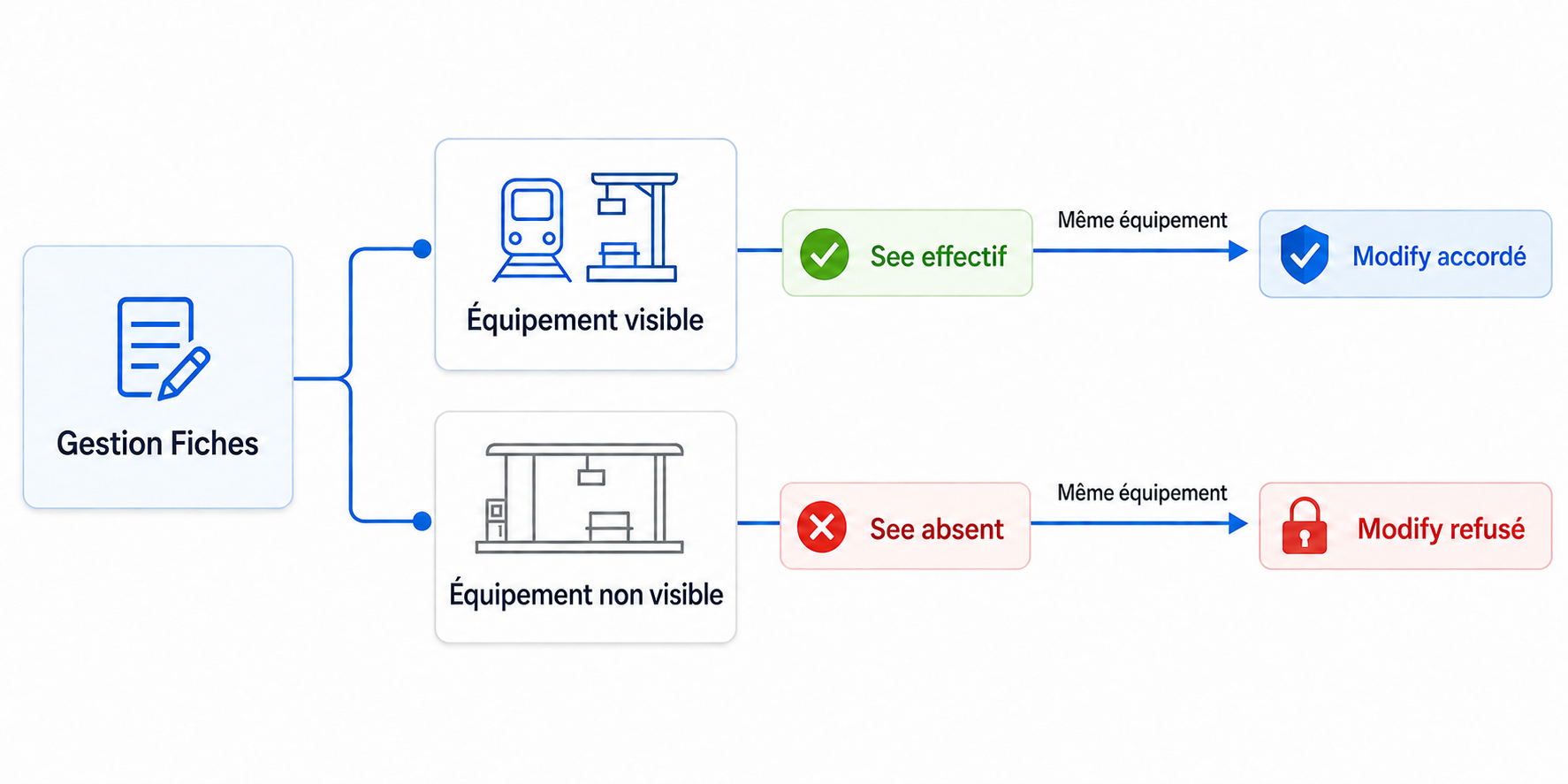
Il diritto condizionale non crea un diritto permanente per ogni oggetto. Viene valutato nel momento in cui l'applicazione verifica un permesso. Pertanto, si applica sia agli oggetti esistenti che agli oggetti futuri, senza regolarizzazione.
2. Come viene mantenuto il perimetro di visibilità?
Il diritto condizionale non si riferisce direttamente a una regione, a un dipartimento, a una stazione o a una particolare famiglia di apparecchiature. Per ogni apparecchiatura testata, la sicurezza determina prima se il permesso See è efficace per l'utente.
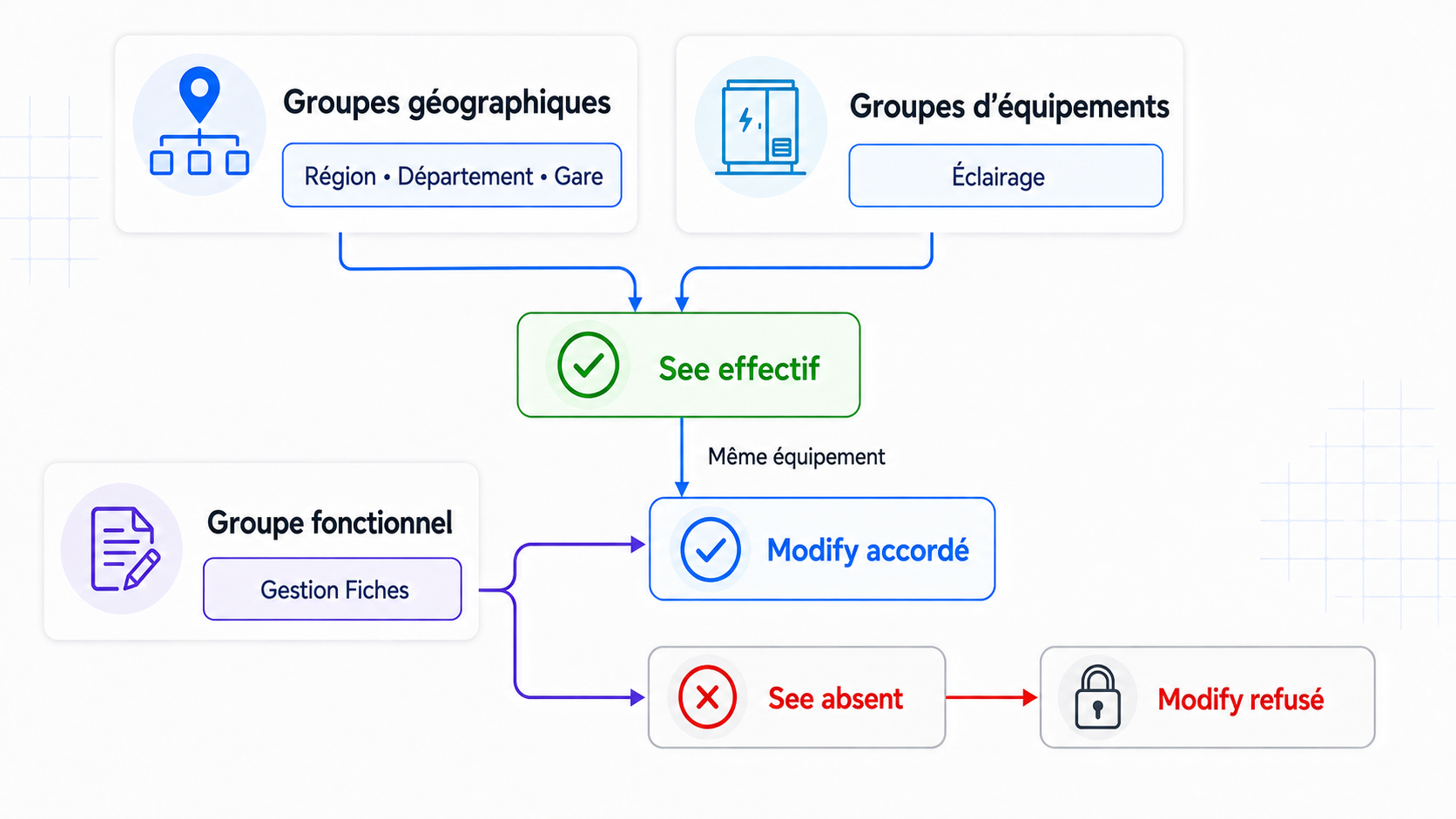
In questo esempio, questo See risulta dall'incrocio di due dimensioni:
- Il Gruppi geografici determina dove l'utente può accedere all'apparecchiatura;
- Il Gruppi di Equipaggiamento determina quali famiglie di attrezzature a lui visibili.
Questi gruppi non sono registrati nella tassa di contingenza. Contribuiscono a monte al calcolo di See. La regola condizionale controlla quindi solo due cose sul dispositivo interessato:
- L'utente è nel gruppo funzionale Gestione della quotazione ?
- già lo ha fatto
SeeCon questa stessa attrezzatura?
Prendiamo l'esempio di Alice:
- Alice è un membro del gruppo Gestione della quotazione ;
- la sua gerarchia geografica le conferisce l'accesso a una regione;
- I suoi gruppi di apparecchiature gli permettono di vedere le apparecchiature di illuminazione in quella regione.
Con il sovrano Gestion Fiches : Modify si See, il risultato varia per ogni pezzo di attrezzatura:
| Equipaggiamento testato | Ambito geografico | Famiglia visibile | See |
Modify |
|---|---|---|---|---|
| Illuminazione nella sua regione | Permesso | Sì | Forza lavoro | Concesso |
| Ascensore nella sua zona | Permesso | No | Assente | Rifiutato |
| Illuminazione fuori dalla tua regione | Fuori dal campo di applicazione | Sì | Assente | Rifiutato |
In tutti e tre i casi, Alice appartiene ancora a Gestione della quotazione. È la presenza o l'assenza di See sull'apparecchiatura sotto test che determina se Modify è concesso. Un altro membro del Gestione della quotazione può quindi ottenere un risultato diverso a seconda dei propri gruppi geografici e delle proprie famiglie di apparecchiature visibili.
3. Come viene valutato un permesso?
Per un utente abituale, la valutazione segue questo ordine:
- richiedere un rifiuto esplicito del permesso richiesto;
- Se si applica un rifiuto, nega l'accesso;
- altrimenti, richiedere un'autorizzazione diretta;
- Se non si applica alcuna autorizzazione diretta, si esaminano i diritti condizionali attivi;
- permettere se almeno una regola applicabile soddisfa la sua condizione;
- altrimenti, nega l'accesso.
Perché una regola condizionale si applichi, devono essere soddisfatte tutte le seguenti condizioni:
- la regola è attiva;
- Il tipo dell'oggetto corrisponde al tipo configurato nella regola.
- il permesso richiesto corrisponde al permesso concesso;
- L'utente appartiene al gruppo beneficiario, direttamente o tramite gruppi annidati.
- Il permesso richiesto è valido sullo stesso oggetto.
Un rifiuto esplicito ha sempre la precedenza. Un rifiuto di Modify impedisce l'autorizzazione anche se la condizione See è soddisfatto. Un rifiuto di See Inoltre impedisce una regola che richiede See per essere scatenato.
Più regole possono concedere lo stesso permesso. Funzionano come alternative: tutto ciò che serve è che una regola applicabile abbia successo. Una regola può esprimere un solo permesso richiesto.
Le dipendenze possono essere concatenate. Ad esempio, un permesso può dipendere da Modify, che a sua volta dipende da See. Cicli come Modify si See e See si Modify sono proibiti.
4. Ambito delle regole
Una regola è definita per un Tipo di oggetto sicuro, ma la sua condizione viene valutata su un Scopo preciso di questo tipo.
Se l'utente ha See Sull'attrezzatura 125, la regola può concederlo Modify sull'attrezzatura 125. Il fatto di possedere See sull'equipaggiamento 126 non concede nulla sull'equipaggiamento 125.
La versione attuale supporta solo l'ambito Stesso scopo :
- Il permesso concesso e il permesso richiesto appartengono allo stesso tipo di sicurezza.
- vengono valutati con lo stesso identificatore di oggetto;
- Un permesso posseduto su una stazione, dipartimento o altra attrezzatura non soddisfa la condizione relativa all'oggetto testato.
5. Modello di Dati Concettuale
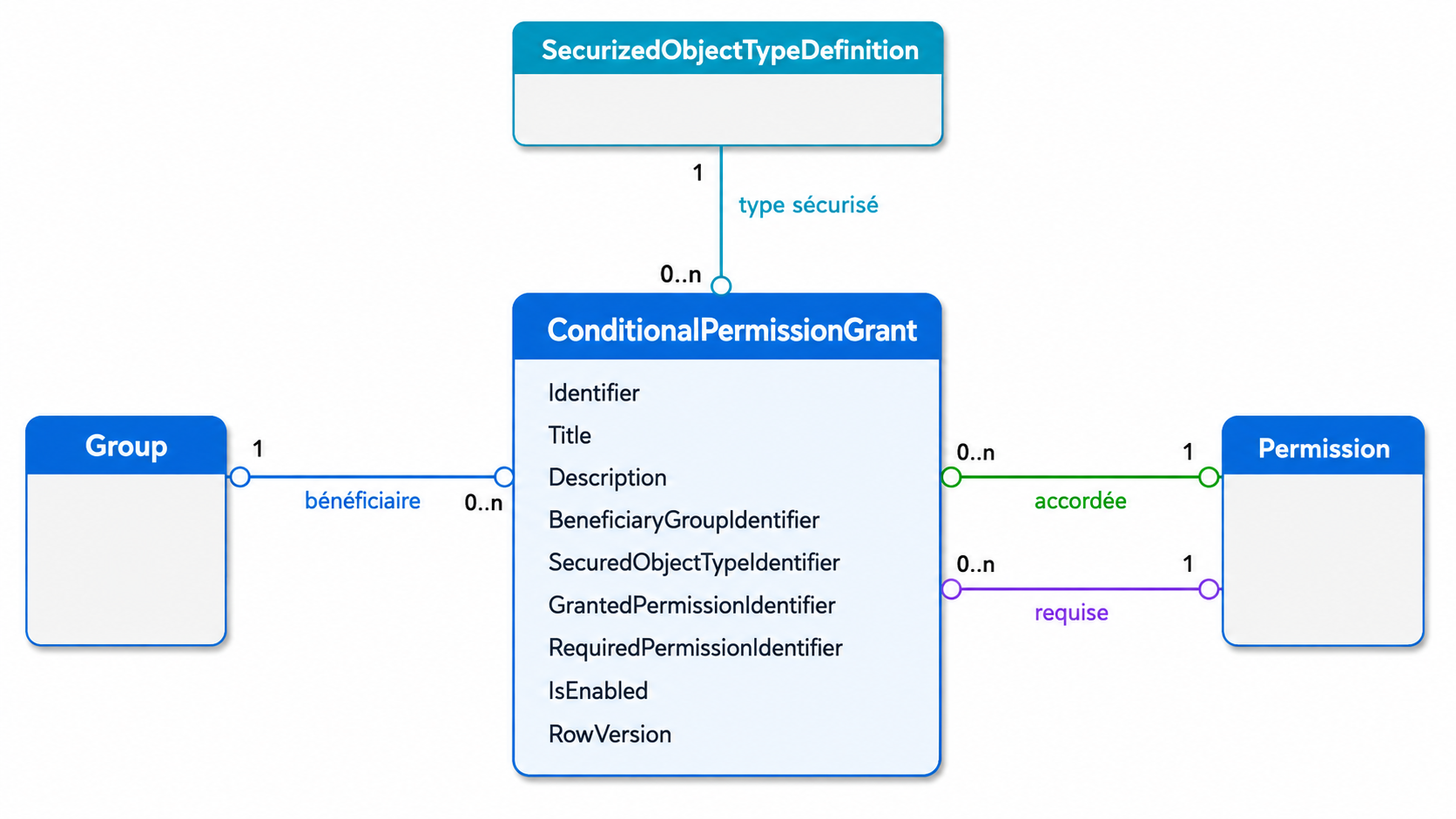
ConditionalPermissionGrant è l'oggetto che rappresenta una legge condizionale. Ogni occorrenza risponde alla seguente domanda:
Per i membri di quale gruppo, su quale tipo di oggetto, quale permesso dovrebbe essere concesso se quale altro permesso è già in vigore sullo stesso oggetto?
La regola non contiene un ID utente o un ID dispositivo. Descrive una relazione riutilizzabile tra oggetti di sicurezza; il risultato viene poi calcolato per l'utente e l'oggetto al momento del controllo degli accessi.
5.1 Oggetti correlati e cardinalità
Ogni diritto condizionale è correlato esattamente:
- a
Group, che designa il gruppo beneficiario; - a
SecurizedObjectTypeDefinition, che designa il tipo di oggetto in questione; - a
Permissionnel ruolo concesso ; - a
Permissionnel ruolo Richiesto.
Al contrario, ciascuno di questi oggetti può essere utilizzato da zero, uno o più diritti condizionali.
| Oggetto di sicurezza | Ruolo nel diritto condizionale | Cardinalità per una regola |
|---|---|---|
Group |
Gruppo i cui membri possono beneficiare della regola. | Esattamente uno |
SecurizedObjectTypeDefinition |
Il tipo di oggetti su cui viene valutata la regola. | Esattamente uno |
Permission — Ruolo conferito |
Permesso ottenuto quando la condizione è soddisfatta. | Esattamente uno |
Permission — ruolo richiesto |
Permesso che deve essere già in vigore sullo stesso oggetto. | Esattamente uno |
Permessi concesso e Richiesto non sono due categorie di permessi diverse. Sono due relazioni con lo stesso oggetto di sicurezza Permission, ciascuno con un ruolo specifico nella regola.
5.2 Dati trasportati dalla regola
| Dati | Significato |
|---|---|
Identifier |
Identificatore tecnico unico del diritto condizionale. |
Title |
Un titolo obbligatorio, limitato a 255 caratteri, che riassume l'intento commerciale. |
Description |
Una spiegazione opzionale, limitata a 2.048 caratteri, che fornisce un contesto utile agli amministratori. |
BeneficiaryGroupIdentifier |
Riferimento del gruppo beneficiario. L'appartenenza diretta o indiretta dell'utente a questo gruppo viene verificata durante la valutazione. |
SecuredObjectTypeIdentifier |
Riferimento del tipo di oggetto sicuro, ad esempio Equipment. |
GrantedPermissionIdentifier |
Riferimento al permesso che la regola può generare, ad esempio Modify. |
RequiredPermissionIdentifier |
Riferimento al permesso che deve già essere in vigore sullo stesso oggetto, ad esempio See. |
IsEnabled |
Stato attivo o inattivo. Solo le regole attive partecipano alla valutazione. |
RowVersion |
La versione utilizzata per rilevare un cambiamento concorrente e impedire a un amministratore di sovrascrivere silenziosamente un'azione più recente. |
Il titolo e la descrizione sono utilizzati solo per identificare e spiegare la regola nell'interfaccia di amministrazione. Non partecipano al calcolo del diritto. IsEnabled, tuttavia, determina se la regola può essere utilizzata.
5.3 Regole di Integrità
La configurazione protegge le seguenti regole:
- Il gruppo, il tipo sicuro e entrambi i permessi sono necessari e devono esistere.
- Il tipo secure deve essere attivo quando si crea una regola.
- I permessi concessi e richiesti devono essere diversi e appartengono entrambi al tipo selezionato.
- La stessa combinazione Gruppo + Tipo + Permesso concesso + Permesso richiesto Può essere salvato solo una volta, anche se la regola esistente è inattiva.
- La creazione o la riattivazione di una regola è negata se introduce un ciclo di dipendenze tra i permessi.
- Cancellare un gruppo, un tipo o un permesso che è ancora citato da una regola viene bloccato.
- Quando avviene un cambiamento o una cancellazione di stato, la versione nota della regola può rilevare un cambiamento concorrente.
Quindi, una singola regola Gestion Fiches : Modify si See può essere applicato a tutte le attrezzature presenti e future. Tuttavia, non produce Modify che per l'equipaggiamento su cui See viene effettivamente ottenuto dall'utente.
6. Interfaccia di gestione
La pagina è accessibile da Sicurezza, allora Diritti condizionati. Da allora esiste anche l'accesso Configurazione dei diritti con l'azione Amministrazione dei diritti condizionati.
Nell'interfaccia attuale, questa pagina è dedicata solo all'account Cervello.
6.1 Scelta del tipo di oggetto
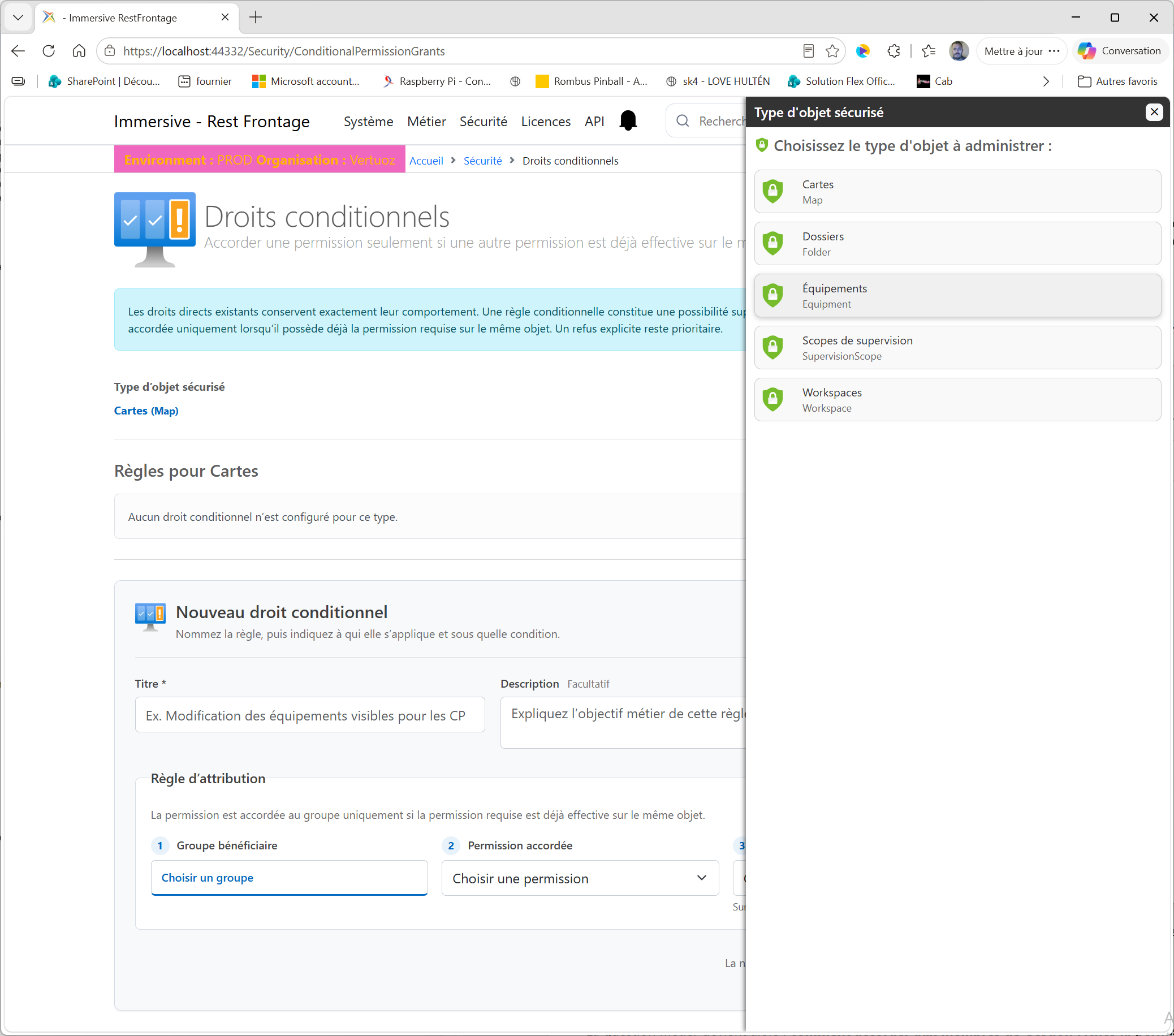
Il tipo Oggetto Sicuro è presentato come un link cliccabile.
- clicca sul tipo visualizzato;
- Scegli un tipo nella finestra di selezione.
- la finestra si chiude automaticamente;
- La pagina ricarica le regole del tipo scelto.
La finestra offre solo i tipi configurati in sicurezza.
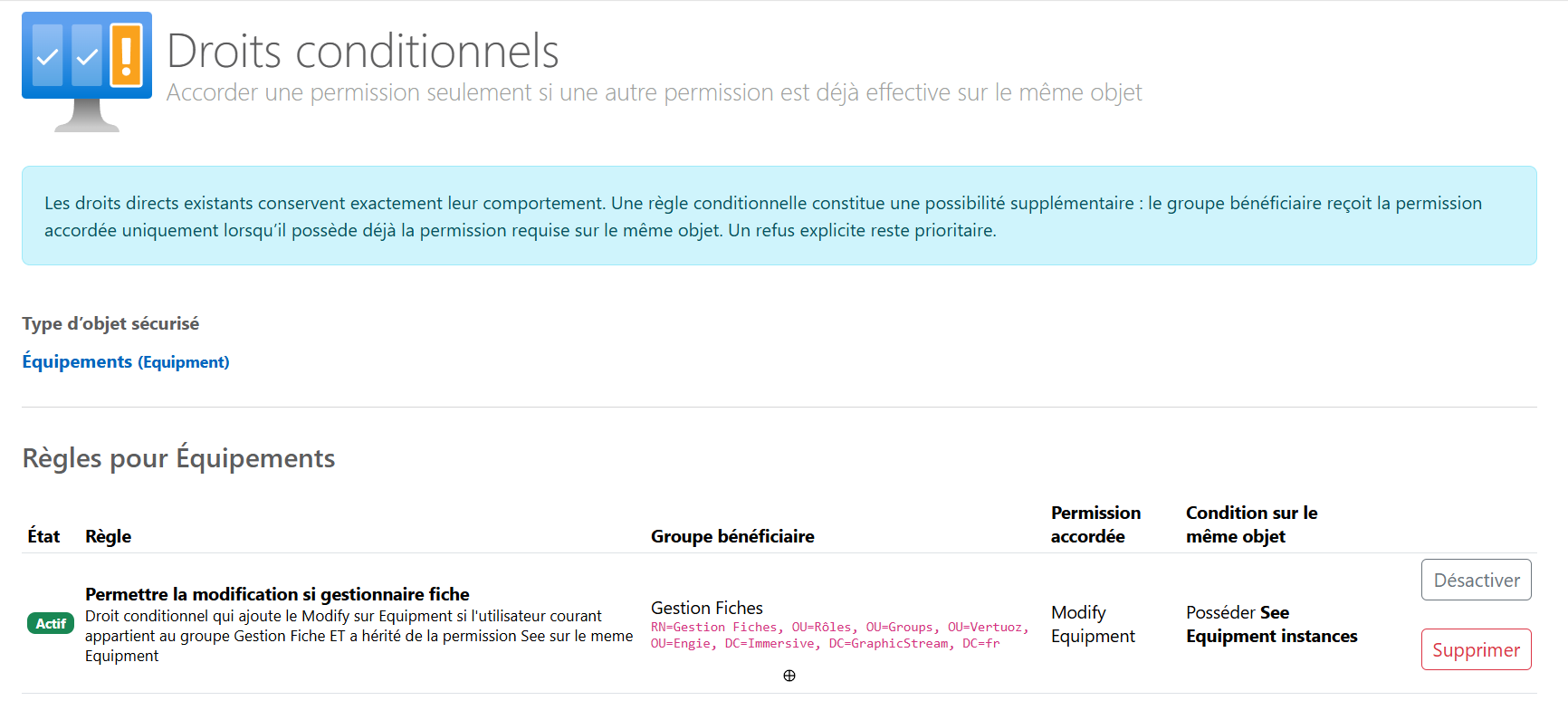
6.2 Lettura delle regole esistenti
Per il tipo selezionato, la tabella mostra:
| Colonna | Indice |
|---|---|
| Stato | Actif oppure Inactif. |
| Gruppo beneficiario | Il nome del gruppo e, quando disponibile, il suo Nome Distinto. |
| Permesso concesso | Permesso fornito dalla regola. |
| Condizione sullo stesso oggetto | Permesso che l'utente deve già avere. |
| Azioni | Abilita, disabilita o elimina la regola. |
Le regole attive vengono visualizzate prima delle regole inattive.
6.3 Aggiunta di una regola
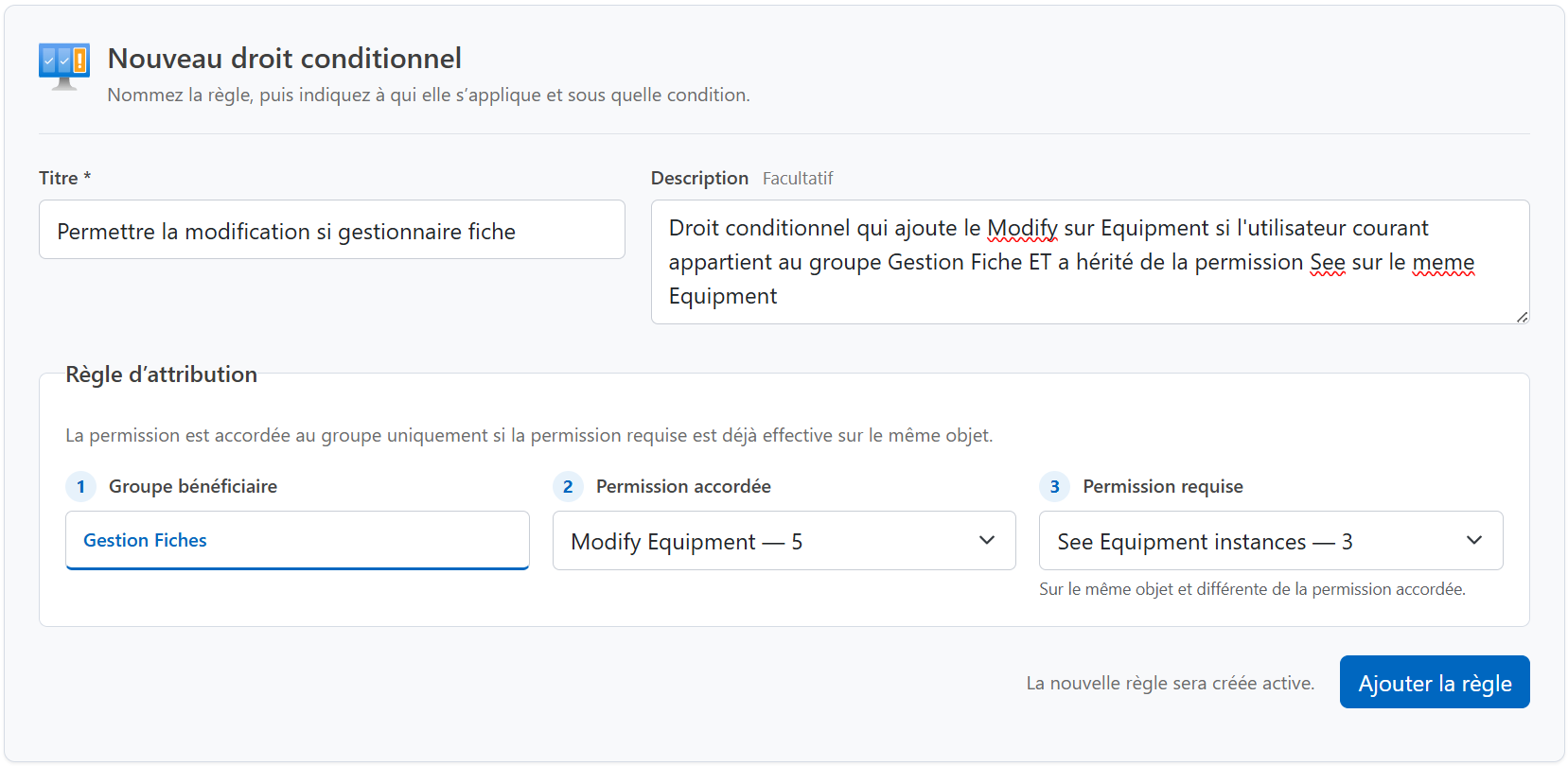
Come posso aggiungere una regola?
- Seleziona il tipo di oggetto sicuro.
- in Nuovo diritto condizionale, clicca su Scegli un gruppo ;
- Seleziona il gruppo beneficiario nella finestra che mostra solo i gruppi.
- scegliere il permesso concesso;
- scegliere un altro permesso richiesto;
- clicca su Aggiungi al carrello ;
- Controlla il messaggio di conferma e la nuova linea attiva.
Il pulsante aggiungi diventa disponibile dopo aver scelto il gruppo, purché il tipo sia attivo e abbia almeno due permessi.
6.4 Disabilita, Riattiva o Elimina
Disabilitazione Rimuove immediatamente il contributo condizionato senza chiarire la definizione. Questa azione è adatta per un test o una sospensione temporanea.
Attiva Restituisce la regola al servizio dopo un nuovo controllo dei cicli di dipendenza.
Elimina Elimina la definizione dopo la conferma. Per ripristinarla, deve essere ricreata.
Disabilitare o cancellare una regola non cambia i diritti diretti esistenti. Rimuove solo il percorso di autorizzazione previsto da quella regola.
Se un altro amministratore ha modificato la regola tra il momento in cui è stata visualizzata e l'azione richiesta, la registrazione viene negata. La pagina deve quindi essere ricaricata prima di ricominciare.
7. Facciata amministrativa e API di sicurezza
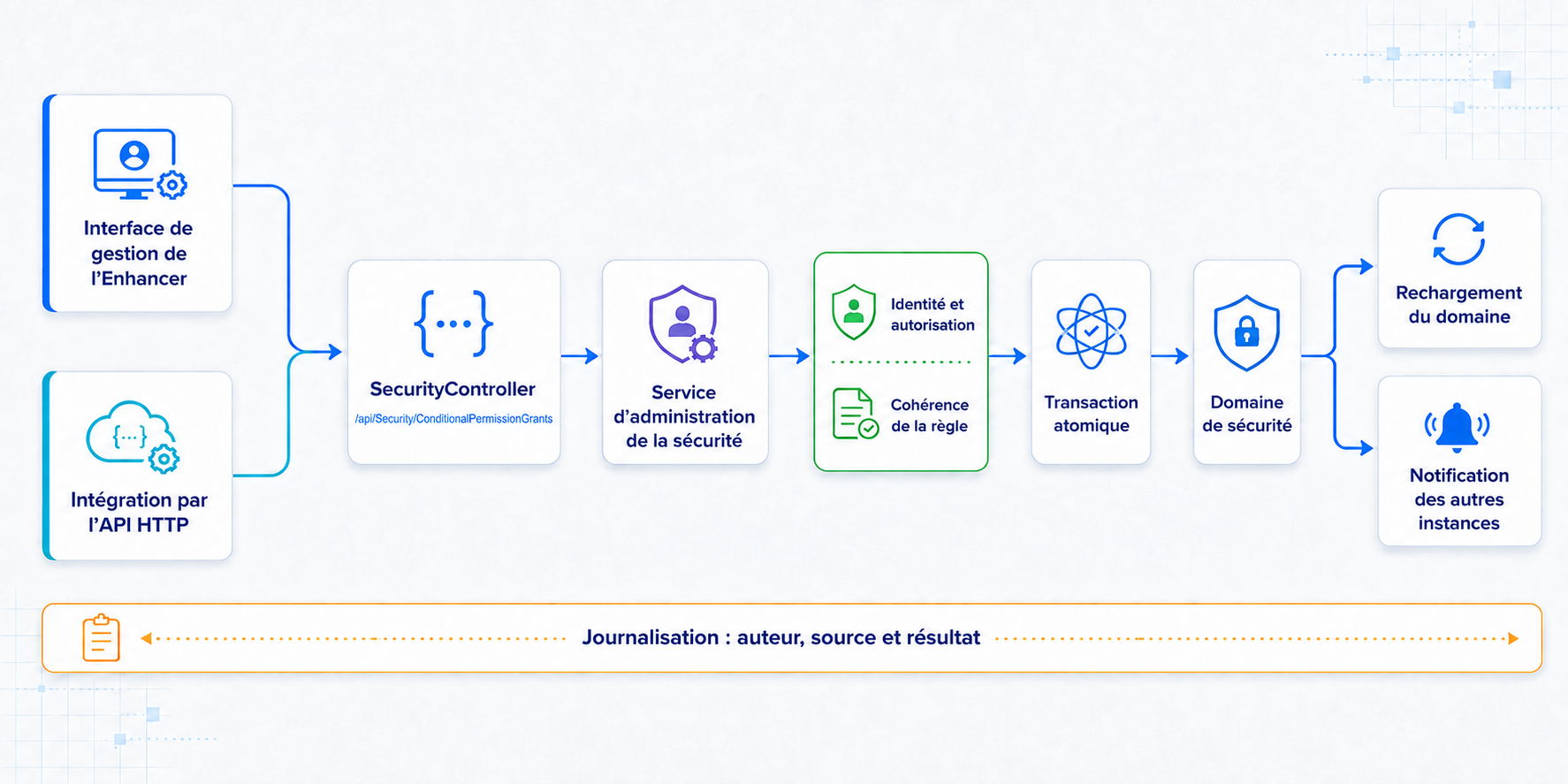
L'interfaccia di gestione dell'Enhancer non modifica mai direttamente i dati di sicurezza. Le sue azioni attraversano una facciata amministrativa comune che costituisce il confine tra l'interfaccia e il dominio di sicurezza.
Gli stessi ordini aziendali sono ora disponibili per le integrazioni tramite l'HTTP Web API di SecurityController. Che un ordine provenga dall'Enhancer o dall'API, viene trasmesso alla stessa facciata e quindi beneficia delle stesse validazioni.
7.1 Ordini di gestione disponibili
| Funzionamento | Route HTTP | Informazioni attese | Risultato |
|---|---|---|---|
| Consulta | GET /api/Security/ConditionalPermissionGrants |
Filtro opzionale securedObjectTypeIdentifier. |
Un elenco di tutte le regole corrispondenti, attive o inattive, con i loro ID e versioni. |
| Crea | POST /api/Security/ConditionalPermissionGrants |
Titolo, descrizione opzionale, gruppo, tipo di sicurezza, permesso concesso e permesso richiesto. | Crea una regola attiva e restituisci la versione. |
| Cambia stato | PATCH /api/Security/ConditionalPermissionGrants/{identifier}/Enabled |
Il nuovo stato e la versione nota della regola. | Attivare o disattivare e restituire la nuova versione. |
| Elimina | DELETE /api/Security/ConditionalPermissionGrants/{identifier} |
Versione nota della regola. | Cancellazione della regola. |
Il RowVersion è rappresentato in Base64 negli exchange JSON. Dopo uno stato nuovo o modificato, il chiamante deve mantenere il nuovo valore restituito per la prossima operazione sulla regola.
Non esiste un ordine per modificare una definizione esistente a livello globale. Per cambiare gruppo, tipo o uno dei permessi, devi creare la nuova regola, validarla e poi disattivare o cancellare quella vecchia.
7.2 Controlli della facciata
La facciata applica sistematicamente le seguenti protezioni:
- l'autore è determinato dal contesto autenticato;
- Solo Cerebrate e gli amministratori root della piattaforma possono modificare questa configurazione.
- il gruppo e il tipo devono esistere;
- Il tipo deve essere attivo al momento della creazione.
- Entrambi i permessi devono esistere, essere distinti e appartenere al tipo scelto.
- i duplicati e i cicli sono rifiutati;
- ogni modifica viene registrata in una transazione atomica;
- Una versione diventata obsoleta porta a una risposta
409 Conflictinvece di sovrascrivere un cambiamento più recente; - Dopo la validazione, il dominio di sicurezza viene ricaricato e la modifica viene segnalata ad altre istanze.
- La fonte dell'operazione e l'autore sono scritti nei log del server.
L'esistenza di rotte HTTP non bypassa i controlli di sicurezza: richiedono l'autenticazione, e la facciata verifica quindi che l'autore sia autorizzato ad amministrare quella configurazione. Un'integrazione esterna non dovrebbe mai scrivere direttamente sulla tabella ConditionalPermissionGrant.
8. Effetto dei cambiamenti
| Cambiamento | Effetto atteso |
|---|---|
| Creare una regola | La regola diventa attiva per gli oggetti esistenti e futuri non appena il dominio di sicurezza viene aggiornato. |
| Aggiungere un utente al gruppo beneficiario | L'utente può beneficiare della regola secondo i permessi richiesti. |
| Ritiro dal gruppo beneficiario | L'utente non beneficia più della regola di questo percorso di appartenenza. |
| Aggiungere o rimuovere il permesso richiesto su un oggetto | Il permesso condizionato appare o scompare per lo stesso oggetto. |
| Disattivazione | La definizione rimane visibile ma non partecipa più alle decisioni. |
| Riattivazione | La regola partecipa nuovamente alle decisioni dopo la validazione. |
| Cancellazione | La regola scompare; i diritti diretti rimangono invariati. |
9. Limiti attuali
Il meccanismo attuale non permette:
- Scegli un singolo utente come beneficiario.
- Richiedere più permessi contemporaneamente in una singola regola.
- Usa il permesso di un altro oggetto come condizione.
- collegare due tipi diversi di oggetti nella stessa regola;
- ignorare un rifiuto esplicito;
- creare una dipendenza ciclica;
- espone direttamente la gestione tramite una via web API pubblica dedicata.
Per esprimere, ad esempio, due condizioni obbligatorie See e Approve, il modello deve essere modificato. Due regole separate significherebbero attualmente See oppure Approve.
10. Risoluzione dei problemi
| Sintomo | Audit |
|---|---|
| Un membro del CP vede l'attrezzatura ma non può modificarla | Verifica che la regola sia attiva, che il suo tipo e i permessi siano corretti, che l'utente appartenga a CP e che non ci siano rifiuti Modify non si applica. |
| Un membro del CP può modificare troppa attrezzatura | Cerca un destro diretto Modify troppo ampio, e poi controllare l'origine dei suoi diritti See. |
| Il gruppo atteso non compare nella selezione | Verifica che l'oggetto esista come gruppo nel dominio di sicurezza e ricarica la pagina. |
| Il pulsante Aggiungi rimane non disponibile | Controlla la scelta del gruppo, lo stato attivo del tipo e la presenza di almeno due permessi. |
| L'aggiunta viene rifiutata | Verifica che i permessi siano distinti, che appartengano al tipo scelto, che la regola non esista già e che non crei un ciclo. |
| Un'azione viene respinta dopo una vecchia opinione | Pagina di ricarica: Un altro cambiamento probabilmente ha cambiato la versione della regola. |
| La disattivazione sembra non avere alcun effetto | Controlla se un diritto diretto o un'altra regola condizionata concede ancora il permesso. |
11. Lista di controllo per la commissione
- Il tipo di sicurezza pertinente è attivo.
- I permessi concessi e necessari appartengono a questo tipo.
- Il gruppo destinatario corrisponde al profilo funzionale atteso.
- Il permesso richiesto rappresenta correttamente l'ambito da mantenere.
- La regola non duplica una regola esistente.
- Non viene introdotto alcun ciclo di dipendenze.
- Sono stati identificati diritti diretti troppo ampi.
- I rifiuti espliciti sono stati controllati.
- I gruppi annidati sono stati controllati.
- Il tester dei diritti conferma il risultato su un oggetto visibile e su un oggetto non visibile.
- La regola è stata validata con un vero utente CP o Master Records.