Immersive Compass · Einrichtung

Von Ihrem Standort zur 3D-Wegführung

Machen Sie aus Ihrem Standort eine leicht verständliche 3D-Karte. Mit Compass finden Besucher Dienstleistungen und Geschäfte und erreichen ihr Ziel.

Die Umsetzung

Ein Projekt entsteht Schritt für Schritt

Beginnen wir mit einem konkreten Beispiel: einem Bahnhof, seinen Bereichen und den Zielen, die Reisende finden müssen.

  1. Der Ausgangspunkt

    Bereiche und Orientierungsbedarf festlegen

    Bestimmen Sie vor der Modellierung die abzubildenden Bereiche, die zu unterstützenden Personengruppen und die hervorzuhebenden Ziele. So können sich alle auf dem Gelände zurechtfinden und das Gesuchte erreichen.

    In diesem Bahnhof umfasst das Projekt den Vorplatz, die Empfangshalle, zwei Bahnsteige und den Einkaufsbereich. Die ersten interessanten Orte sind die Information, die Toiletten, McDonald’s, PAUL und die Amazon-Abholstation.

    Ergebnis: Ein gemeinsam festgelegter Umfang und eine erste Liste von Zielen für konkrete Bedürfnisse: den Bahnsteig erreichen, eine Dienstleistung finden oder ein Geschäft besuchen.

    Details: den Projektrahmen festlegen

    Erfassen Sie öffentlich zugängliche Bereiche, Eingänge und Zugänge zu den Zielen. Legen Sie Namen und Kategorien der interessanten Orte, Anforderungen an die Barrierefreiheit und die mit Betreiber und Geschäften abzustimmenden Informationen fest. Dieser Rahmen bildet die Grundlage für Pläne, 3D-Modell und Wegführung.

    Fotorealistische Ansicht eines Bahnhofs mit verglaster Halle, zwei Bahnsteigen und in den Hintergrund führenden Gleisen, McDonald’s und PAUL, Information, Amazon-Abholstation und Toiletten.
    Der darzustellende Ort: ein Bahnhof mit Bahnsteigen, Dienstleistungen und Geschäften. Darstellung eines fiktiven Standorts.
  2. Die Standortunterlagen

    Pläne und Aufmaße zusammenstellen

    Sammeln Sie die vorhandenen Bahnhofspläne, Maße und Fotos. Erfassen Sie die Halle, Bahnsteige, Geschäfte, Dienstleistungen und deren Zugänge. Diese Unterlagen bilden die Grundlage für ein wirklichkeitsgetreues 3D-Abbild.

    Ergebnis: Eine stimmige Dokumentationsgrundlage, um den Standort zu modellieren und seine interessanten Orte zu verorten.

    Details: die Ausgangsdaten vorbereiten

    Prüfen Sie Datum, Maßstab und Übereinstimmung der Pläne mit den tatsächlichen Gegebenheiten. Erfassen Sie fehlende Maße, Öffnungen, Bahnsteigzugänge und mögliche Höhenunterschiede. Ergänzen Sie Fotos und stimmen Sie die Grenzen der Geschäfte, öffentlichen Eingänge und zulässigen Zugänge mit dem Betreiber ab. Diese Angaben dienen später der Modellierung und der Vorbereitung der Wege.

    Plan desselben Bahnhofs mit weißen Linien auf blauem Raster: Geschäfte links, zentrale Halle, Information und Toiletten rechts, Vorplatz unten und zwei Bahnsteige im hinteren Bereich.
    Pläne bilden die gemeinsame Grundlage für das Verständnis der räumlichen Gliederung. Darstellung des Bahnhofs als Blaupause.
  3. Die digitale Kopie

    Ihren Standort in 3D modellieren

    Forge

    Aus den Plänen entstehen die Baukörper, Öffnungen und Objekte für die Orientierung. Geschäfte, Halle, Servicebereiche, Vorplatz und Bahnsteige werden schrittweise entsprechend dem Standort modelliert.

    Ergebnis: Ein übersichtliches 3D-Modell als Grundlage für Orientierungspunkte und Wege.

    Details: das Modell in Forge vorbereiten

    Maßstab, Raumgrenzen und Zugänge beibehalten. Einfache Geometrien und einfarbige Materialien erleichtern das Lesen. Öffnungen und Verkehrsflächen anhand der Standortunterlagen prüfen, bevor der Wegegraph vorbereitet wird.

    Blaupause des Bahnhofs mit teilweise in 3D modellierten Wänden und Möbeln.
    Die Modellierung erfolgt auf dem Grundriss unter Beibehaltung von Proportionen und Positionen.
  4. Orientierungspunkte

    Jeden Orientierungspunkt mit seinem 3D-Objekt verknüpfen

    Forge

    Das Modell ist fertig. Geschäfte und Services werden mit ihren 3D-Objekten verknüpft und erhalten einen Namen, eine Kategorie sowie ein Logo oder Piktogramm. So erkennen Reisende Toiletten, Information, Schließfächer, McDonald’s und PAUL.

    POI werden auf drei Ebenen organisiert: eine Kategorienhierarchie, Dienste oder Marken und deren konkrete Instanzen vor Ort. Der Dienst „McDonald’s“ kann mehrere Restaurants umfassen; seine Instanz in diesem Bahnhof wird mit dem 3D-Objekt verknüpft.

    Ergebnis: Benannte und im Modell verortete Ziele, die mit dem Wegenetz verbunden werden können.

    Details: Ziele strukturieren

    Name, Kategorie und zugeordnetes 3D-Objekt jedes POI prüfen. Bilder und Logos erscheinen in den Infokarten; das Modell behält einfarbige Materialien. Im nächsten Schritt legt die Verknüpfung mit einem Wegpunkt den Zugang für die Routenberechnung fest.

    Kategorien stehen in Eltern-Kind-Beziehungen: Verpflegung → Gastronomie → Schnellgastronomie. Der Dienst „McDonald’s“ gehört zur letzten Kategorie; die Instanz „McDonald’s im Bahnhof Raincourt“ steht für das Restaurant vor Ort. Entsprechend kann der Dienst „Toiletten“ in der Kategorie „Personenbezogene Dienste“ eine Instanz „Außentoiletten“ haben. Jede Instanz behält ihren Standort, ihr 3D-Objekt und ihren Zugangspunkt; der Dienst trägt die gemeinsame Identität.

    Den Plan horizontal scrollen, um das Modell und seine Markierungen zu erkunden.

    • McDonald’s
    • PAUL
    • Information
    • Schließfächer
    • Toiletten
    Jede Infokarte benennt einen Orientierungspunkt und verknüpft ihn mit seiner Darstellung in der digitalen Kopie.
  5. Das Wegenetz

    Das Wegenetz aufbauen

    Forge

    Die möglichen Wege im Modell einzeichnen und durch Wegpunkte verbinden. Jeder POI wird mit einem Zugangspunkt verknüpft. Die Routenberechnung erreicht das Ziel unter Berücksichtigung der Laufrichtung und der Bedingungen an den Verbindungen.

    Metadaten im Wegenetz passen die Routen an die Anforderungen der Besucher an. Ein Profil für Menschen mit eingeschränkter Mobilität vermeidet Treppen und nutzt barrierefreie Wege. Gibt es keine passende Route zum Ziel, wird der Besucher zur Information geleitet, um Unterstützung zu erhalten.

    Ergebnis: Ein mit den Zielen verknüpfter Wegegraph mit klaren Regeln für zulässige Wege.

    Details: Wegpunkte, Verknüpfungen und Regeln

    In Forge stehen grüne Kreise für Wegpunkte und grüne Linien für Verbindungen im Graphen. Ein POI wird per Drag-and-drop einem Wegpunkt zugeordnet. Wegpunkte an Zugängen, Kreuzungen und Richtungswechseln entlang tatsächlich nutzbarer Wege setzen.

    Regeln gelten für die Verbindungen: Einbahnrichtung, Höchstgewicht, maximale Breite oder erforderlicher Sicherheitsausweis. Einbahnverbindungen erscheinen rot mit Pfeil; andere Bedingungen bleiben den grünen Verbindungen zugeordnet. Für die Berechnung müssen die Daten des Bewegungsprofils die Prüfung dieser Bedingungen ermöglichen. Die Beispiele sind illustrativ und vor Ort anzupassen und zu prüfen.

    Treppen, Aufzüge, Rampen, Durchgangsbreiten und Zugangsbedingungen an den betreffenden Graphelementen beschreiben und mit dem Nutzerprofil abgleichen. Ein Ersatzziel festlegen: Auch der Weg zur Information muss zugänglich sein; andernfalls eine Kontaktmöglichkeit anbieten. Diese Fälle unter den tatsächlichen Bedingungen vor Ort prüfen.

    Den Plan horizontal scrollen, um das Modell und seine Markierungen zu erkunden.

    • McDonald’s
    • PAUL
    • Information
    • Schließfächer
    • Toiletten
    Beispielnetz auf demselben Modell. Die Markierungen 1–4 beziehen sich auf die Regeln unten; der Verlauf ist anhand der tatsächlichen Zugänge zu prüfen.
    • Wegeverbindung
    • Wegpunkt
    • Einbahnrichtung
    • POI-Wegpunkt-Verknüpfung

    Vom POI zu seinem Zugangspunkt. In Forge wird der POI auf einen grünen Kreis gezogen, um das Ziel mit einem Wegpunkt zu verbinden. Die gestrichelten blauen Linien zeigen hier diese Zuordnung. Das grüne Netz beschreibt die Verbindungen für die Routenberechnung.

    1. Einbahnrichtung

      Die Verbindung darf nur in Richtung des roten Pfeils genutzt werden.

    2. Höchstgewicht: 100 kg

      Ein Profil oberhalb dieses Grenzwerts muss einen anderen Weg nutzen.

    3. Maximale Breite: 3 m

      Die angegebene Breite muss die Grenze dieser Verbindung einhalten.

    4. Sicherheitsausweis erforderlich

      Die Verbindung ist Profilen mit der entsprechenden Berechtigung vorbehalten.

  6. Inbetriebnahme

    Terminals platzieren und die Wegführung testen

    Forge · Compass

    Jedes Orientierungsterminal wird durch ein Device dargestellt, das im Modell an seinem realen Standort vor einem Wegpunkt des Netzes platziert wird. Dieser Punkt wird zum Ausgangspunkt der Wegführung: Besucher wählen am Bildschirm ein Ziel und sehen, wie sie dorthin gelangen.

    Ergebnis: Ein im Standort verortetes Terminal mit geprüften Routen von diesem Ausgangspunkt zu den POIs.

    Details: vom Device zum Besucherweg

    Position und Ausrichtung jedes Device müssen mit dem installierten Terminal übereinstimmen. Den Startwegpunkt im Netz und die lückenlose Verbindung zu den Zugangspunkten der POIs prüfen. Die Route muss begehbaren Wegen folgen und die zuvor festgelegten Verkehrs- und Zugangsregeln beachten.

    Am Terminal die Zielauswahl, den Routenstart und die Verständlichkeit der Hinweise in der Ich-Perspektive testen. Anschließend den Weg vor Ort abgehen und die ersten Schritte, Richtungswechsel und Ankunft prüfen. Das Beispiel verbindet das Terminal auf dem Vorplatz mit PAUL.

    Im Modell: das Device platzieren

    Das Device stellt das installierte Terminal dar. Der Wegpunkt vor seinem Bildschirm markiert den Startpunkt des Besuchers im Wegenetz.

    Am Terminal: den Weg zu PAUL finden

    Illustration eines Compass-Terminalbildschirms mit einer Ansicht des Bahnhofs aus der Ich-Perspektive und einer mit Pfeilen markierten Route zu PAUL.
    Von diesem Terminal aus zeigt die Ich-Perspektive die Richtung und die Orientierungspunkte auf dem Weg zu PAUL. Beispielhafte Darstellung einer Wegführungsoberfläche.
  7. Weitere Möglichkeiten

    Die Wegführung vernetzen und den Standort weiterentwickeln

    Compass · Beholder · Hub

    Sobald Modell und Wegenetz vorbereitet sind, lässt sich das Projekt in mehreren Richtungen erweitern. Je nach Bedarf dient diese gemeinsame Grundlage der Wegführung in Echtzeit, gedruckten Plänen, externen Anwendungen und den Verwaltungswerkzeugen des Betreibers.

    Ergebnis: Wiederverwendbare Karten, an die Bedingungen vor Ort angepasste Routen und Inhalte, die Teams für ihren gesamten Standort pflegen können.

    Den Zustand der Anlagen berücksichtigen

    Die Anbindung von Compass an Beholder und den Hub liefert den Anlagenzustand in Echtzeit. Ein defekter oder gewarteter Aufzug darf nicht mehr Teil einer vorgeschlagenen Route sein. Die Wegführung sucht eine zum Besucherprofil passende Alternative oder leitet zur Information.

    Status in EchtzeitBeholder + Hub
    AufzugIn Wartung · Verbindung ausgeschlossen
    Anpassung der RouteBarrierefreie Alternative oder Information
    Details zur Umsetzung

    Jede Anlage mit den davon abhängigen Verbindungen im Graphen verknüpfen. Die Anbindung muss festlegen, wie die Zustände „verfügbar“, „defekt“ und „in Wartung“ die Wegführung beeinflussen und was bei veralteten Daten geschieht. Alternativrouten und den Weg zur Information prüfen.
    Verkehr und Wartezeiten einbeziehen

    Die Anbindung an Systeme zur Messung von Besucherströmen oder Wartezeiten an bestimmten Punkten verbessert die geschätzte Wegdauer. Die Wartezeit an einer Sicherheitskontrolle kann so in die gesamte Reisezeit eingehen.

    Rechenbeispiel

    3 minWegzeit
    5 minWarten an der Kontrolle
    Geschätzte Gesamtdauer8 min
    Details zur Umsetzung

    Verkehrs- oder Wartezeitdaten dem betreffenden Durchgangspunkt zuordnen und die Dauer in die Routenkosten einrechnen. Aktualisierungsfrequenz und Ersatzschätzung bei fehlenden Messungen festlegen. Die Zahlen im Schema sind Rechenbeispiele, keine Messwerte des Standorts.

    Druckbare Pläne erstellen

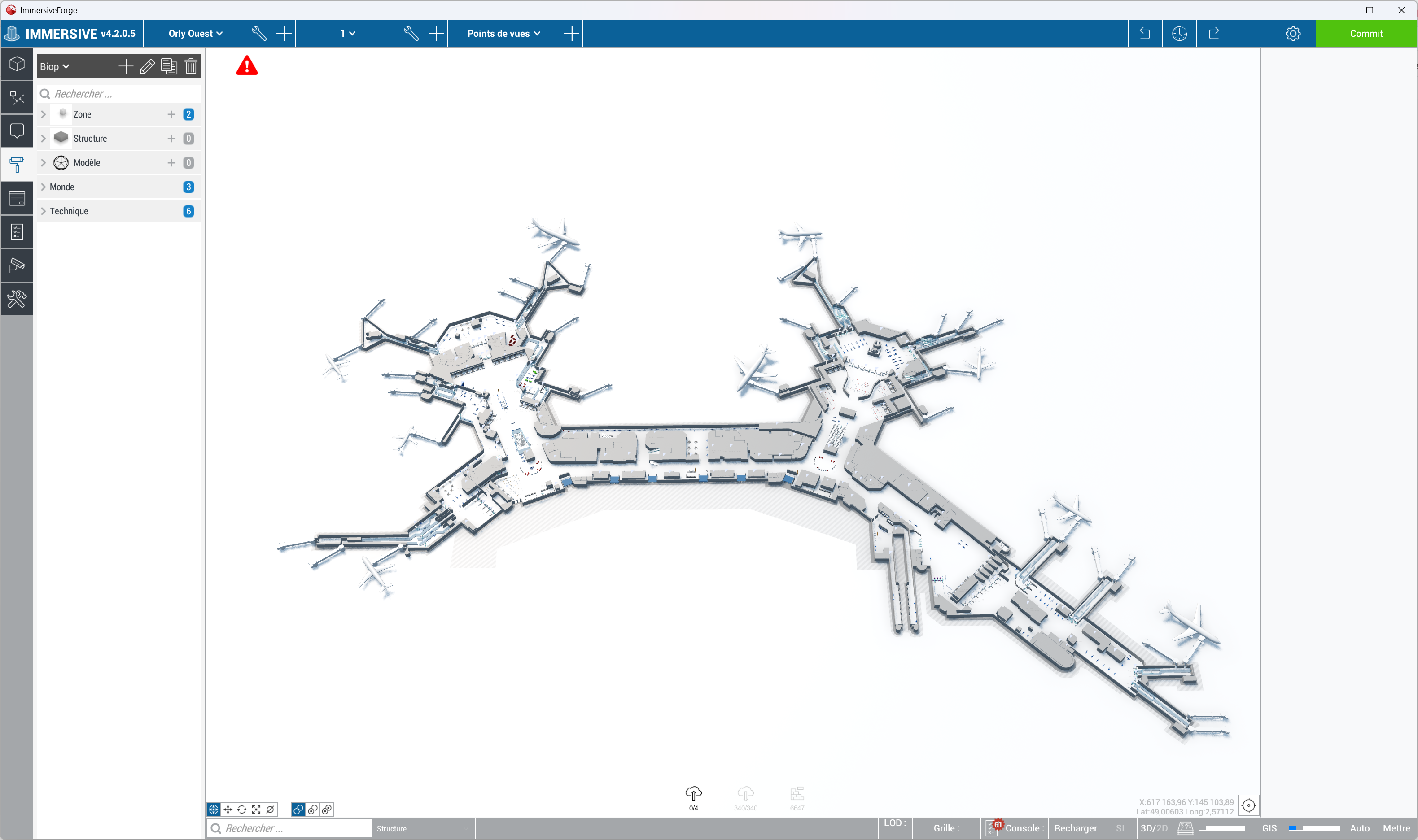
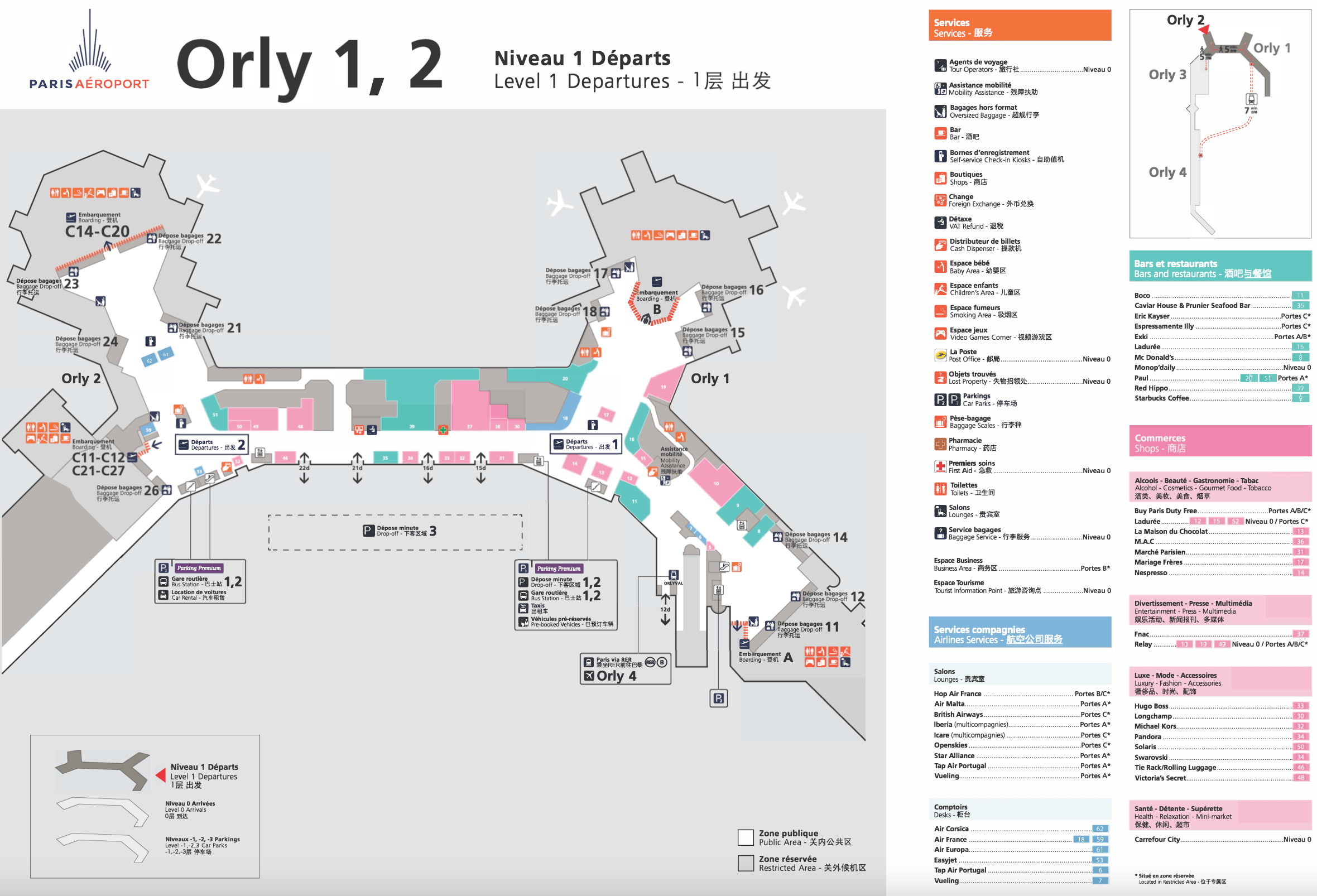
    Die Kartografie lässt sich auch für gedruckte Unterlagen nutzen. Werkzeuge außerhalb von Forge können aus Immersive-Daten druckbare Pläne mit standortgerechter Gestaltung erstellen: Ebenen, Geschäfte, Dienste, Orientierungspunkte und Legende. Orly veranschaulicht den Übergang vom Modell zum Besucherplan.

    Modell von Orly Ouest in Immersive Forge mit Terminals und Flugsteigen.
    Orly: das Modell in Forge.
    Druckbarer Plan von Orly 1 und 2, Abflugebene 1, mit Geschäften, Diensten und Legende.
    Orly: ein Besucherplan mit Legende und Orientierungspunkten.
    Details zur Umsetzung

    Die 2D-Ansicht vorbereiten und die zu veröffentlichenden Ebenen und Informationen auswählen. Das Erscheinungsbild des Standorts anwenden, Beschriftungen und Legende anordnen und die Lesbarkeit im gewünschten Druckformat prüfen. Die Aufnahmen zeigen beide Darstellungsarten; das Layout entsteht in den Werkzeugen zur Planerstellung.

    Externe Anwendungen mit Kartendaten versorgen

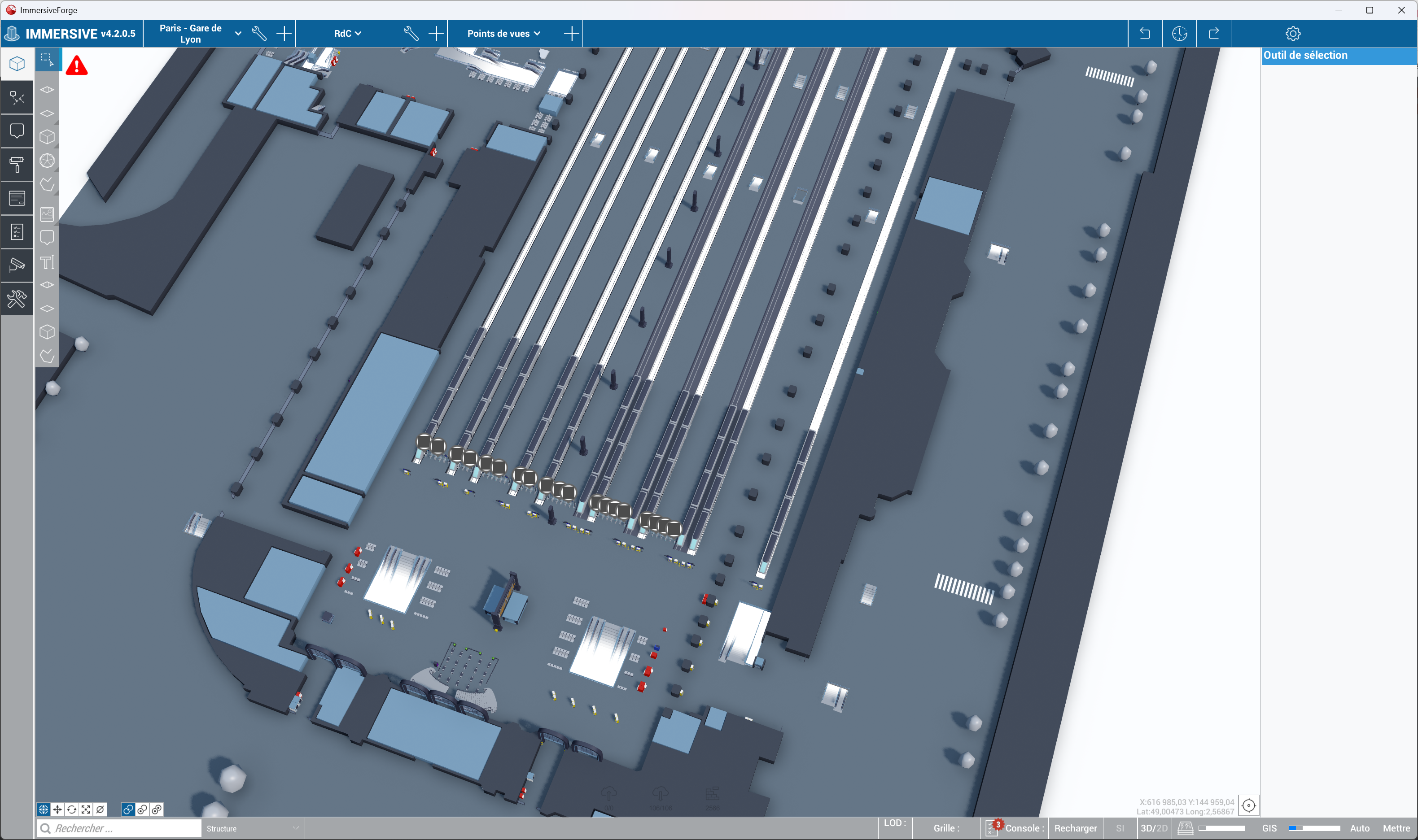
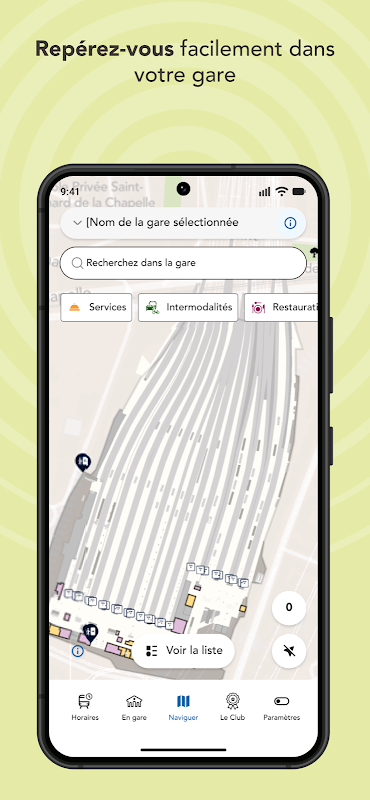
    Die von den Kundenanwendungen benötigten API-Schnittstellen und Exporte vorbereiten: GeoJSON, Web-APIs oder andere erwartete Formate. Karten und POI werden in externen Oberflächen nutzbar. Dies zeigen das Forge-Modell der Gare de Lyon und seine Darstellung in der Anwendung „En gare“.

    Modell von Paris-Gare de Lyon in Immersive Forge mit Halle und Gleisen.
    Gare de Lyon: die in Forge vorbereitete Kartografie.
    Beispiel der Karte der Gare de Lyon in der mobilen Anwendung En gare mit Suche und Dienstkategorien.
    Wiederverwendung in der Anwendung „En gare“.
    Details zur Umsetzung

    Mit der Zielanwendung Geometrien, Koordinatensystem, Ebenen, Kennungen und bereitzustellende POI-Eigenschaften abstimmen. Zugriffsrechte und Veröffentlichungsrhythmus für Aktualisierungen festlegen. Schnittstellen und Transformationen an den erwarteten Vertrag jeder Anwendung anpassen.

    Betreibern Werkzeuge zur Standortverwaltung geben

    Ein Einkaufszentrum, Bahnhof oder Flughafen muss sein Verzeichnis laufend aktualisieren. Verwaltungswerkzeuge können dem Kunden ermöglichen, Kategorien, Dienste und Instanzen zu pflegen, Marken zu aktualisieren und standortbezogene Informationen für den gesamten Betrieb aktuell zu halten.

    1. Kategorien · Eltern / KindVerpflegung → Gastronomie → Schnellgastronomie
    2. Dienst oder MarkeMcDonald’s
    3. Instanz am StandortMcDonald’s im Bahnhof Raincourt
    1. Kategorien · Eltern / KindPersonenbezogene Dienste
    2. Dienst oder MarkeToiletten
    3. Instanz am StandortAußentoiletten
    Details zur Umsetzung

    Gemeinsame Dienstinformationen wie Identität, Logo und Kategorie von Instanzdaten wie lokalem Namen, Öffnungszeiten, Standort, 3D-Objekt und Zugangswegpunkt trennen. Teamrechte und Verwaltungsbereiche festlegen und anschließend Prüfung und Veröffentlichung der Änderungen für Terminals, Anwendungen und künftige Druckpläne organisieren.