Massengeräte-Instanziierung (Excel)
- Tutorial
Tutorial
Dieses Tutorial beschreibt die empfohlene Methode, um eine große Anzahl von Geräten in Immersive zu erstellen und zu warten Verwendung eines Excel. Es präsentiert die Struktur der Datei, die Informationen, die zur Definition der Geräte und ihrer Definition notwendig sind Handles sowie den Importprozess aus dem Backoffice Enhancer.
Erinnerung: Handle oder Variablenprinzip
Ein Handle (oder eine Variable) stellt eine Eigenschaft eines Geräts dar. Er ist die Verbindung zwischen Daten eines Sensors oder statischer Daten und dessen Darstellung in der Schnittstelle.
Um einen Handle zu definieren, ist es unerlässlich, mindestens vier Informationen auszufüllen:
- Sein Name : Der in der Benutzeroberfläche angezeigte Text zur Referenz auf die Variable.
- Sein Typ : zum Beispiel ein Boolean für einen trockenen Kontakt, ein Single für numerische Daten wie einen Temperatursensor oder ein String für einen Zustand.
- Sein Weg : die Verbindungszeichenkette, die verwendet wird, um zu definieren, wie die Variable ihren Wert aus der Anwendung abruft (Beispiel:
BuildingSensor://temp/Temperature). - Seine Kategorie (Standardinformation):
- Informationen —ist die Standardanzeige einer Variablen. Sie löst kein bestimmtes Verhalten aus, außer dass ihr Wert im dedizierten Informationsblock angezeigt wird.
- Default : Angezeigt im dedizierten Block des Geräts. Wenn die Variable auf true, 1 oder KB gesetzt ist, wird sie rot angezeigt und das Gerät gilt in der Anwendung als fehlerhaft.
- Instandhaltung : Angezeigt im dedizierten Block des Geräts. Wenn die Variable auf true, 1 oder KB gesetzt ist, wird sie orange angezeigt und das Gerät gilt in der Anwendung als gewartet.
- Anbindung —Im dedizierten Block des Geräts angezeigt. Wenn die Variable auf true, 1 oder KB gesetzt ist, wird das Gerät vollständig von der Anwendung getrennt.
Für weitere Informationen siehe das mit dem Hub verbundene Tutorial.
Um einen festen Wert zu setzen, ohne mit dem Hub verbunden zu sein, präfixieren Sie einfach den Wert mit Value:// (Beispiel: Value://35).
Massengeräte-Instanziierung (Excel)
Obwohl es möglich ist, die Ausrüstung direkt aus dem Backoffice (Enhancer) zu erstellen, basiert die am häufigsten verwendete Methode zur Erstellung und Wartung der Geräte auf der Verwendung einer Excel-Datei (Link zur Excel-Vorlage).
Diese Excel-Datei beschreibt die vollständige Liste der Handles sowie Informationen über die Geräte, an die sie angehängt sind. Nach Abschluss kann sie in das Backoffice (Enhancer) importiert werden, um automatisch die Geräte, Gerätefamilien und zugehörigen Handles zu erstellen.
Jede Zeile im Familienblatt stellt einen Handle dar, und jede Spalte stellt ein Datenstück dar, das mit diesem Handle verbunden ist. (Die Werte, die durch ein Asterix ausreichen * stellen die erforderlichen Daten dar, die für einen Handle deklariert werden müssen, die anderen bleiben optional).
- Umfang * : Der Name des Bereichs, zu dem das an diesem Griff befestigte Gerät gehört. (Beispiel: Mein Gebäude) Diese Information muss für alle Griffe derselben Ausrüstung gleich sein.
- Familie * : Der Name der Familie des Geräts, zu dem der Griff gehört. (Beispiel: Temperatursensor) Diese Information muss für alle Griffe desselben Geräts gleich sein.
- Gerätename * : Der Name des Geräts (angezeigt an der Schnittstelle), zu dem der Griff gehört. (Beispiel: Kammersensor) Diese Informationen müssen für alle Griffe desselben Geräts gleich sein.
- Ausrüstungsreferenz * :Die EINDEUTIGE Referenz der Ausrüstung, zu der der Griff gehört. (Beispiel: MyBuilding/Temperature/Chamber 1). Diese Information muss für alle Handles derselben Ausrüstung gleich sein und darf sich niemals ändern. Dies ist die von Immersive verwendete Kennung, um zu erkennen, wann ein Gerät aktualisiert wird.
- Beschreibung : Eine optionale Beschreibung, die dem Gerät hinzugefügt wird, zu dem der Griff gehört.
- Lage : Eine optionale Position, die dem Gerät hinzugefügt wird, zu dem der Griff gehört.
- Interoperabilitäts-ID : Eine optionale Interoperabilitätskennung
- Eigentum * : Der Name des Griffs (Beispiel: Temperatur)
- Eigenschaftsreferenz : Ein Geschäftscode zur Referenz auf den Handle in Skripten (Beispiel: TEMP)
- Interoperabilitäts-ID : Eine Geschäftskennung, die mit dem in einer anderen Umgebung deklarierten Handle verknüpft ist.
- Pfad / Chemin * : Die Verbindungszeichenkette, um zu definieren, wie der Handle seinen Wert in der Anwendung abruft (Beispiel BuildingSensor://temp/Temperature). Siehe das mit dem Hub verbundene Tutorial für weitere Informationen. Um einen Wert einer fest codierten Variablen zu definieren, ohne mit dem Hub verbunden zu sein, wird er einfach mit "Value://" (Beispiel: Value://35) vorangestellt.
- Typ * : Der Typ des Handles (Beispiel Single für eine numerische Variable, String für eine String oder Boolean für eine 2-State-Variable).
- Physikalische Größe : Die physikalische Größe, die von dieser Variablen gemeldet wird. (Beispiel: Temperatur)
- Einheit : Die Maßeinheit. (Beispiel: Celsius)
- Automatischer Status : Die Kategorie des Handles. Siehe das Tutorial zu den Variablenkategorien für weitere Informationen.
- Optionen : Verschiedene Optionen, um das Verhalten dieses Handles in der Schnittstelle zu feinjustieren. Insbesondere, um die Variable vor den Benutzern zu verbergen.
- Abzeichen / Kritikalität : Ein Name des Abzeichens. Weitere Informationen finden Sie im Tutorial zu den Kritikalitätsabzeichen.
- Priorität : Eine Priorität, eine Variable gegenüber den anderen hervorzuheben.
Beispiel für die Definition von zwei Griffen, die demselben Gerät zugewiesen sind:

Sobald die Datei ausgefüllt wurde, ist es nun notwendig, sie in Immersive zu importieren.
Excel-Import aus dem Backoffice (Enhancer)
In diesem Tutorial schauen wir uns an, wie man eine Bulk-Ausrüstungs-Instanziierungsdatei importiert.
Alle Aktionen in diesem Tutorial werden aus der Kategorie ausgeführt Métier > IOT deines immersiven Backends.
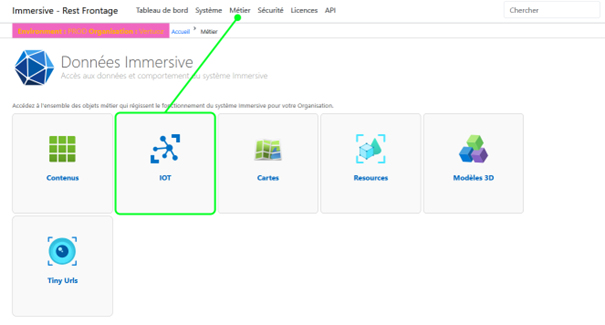
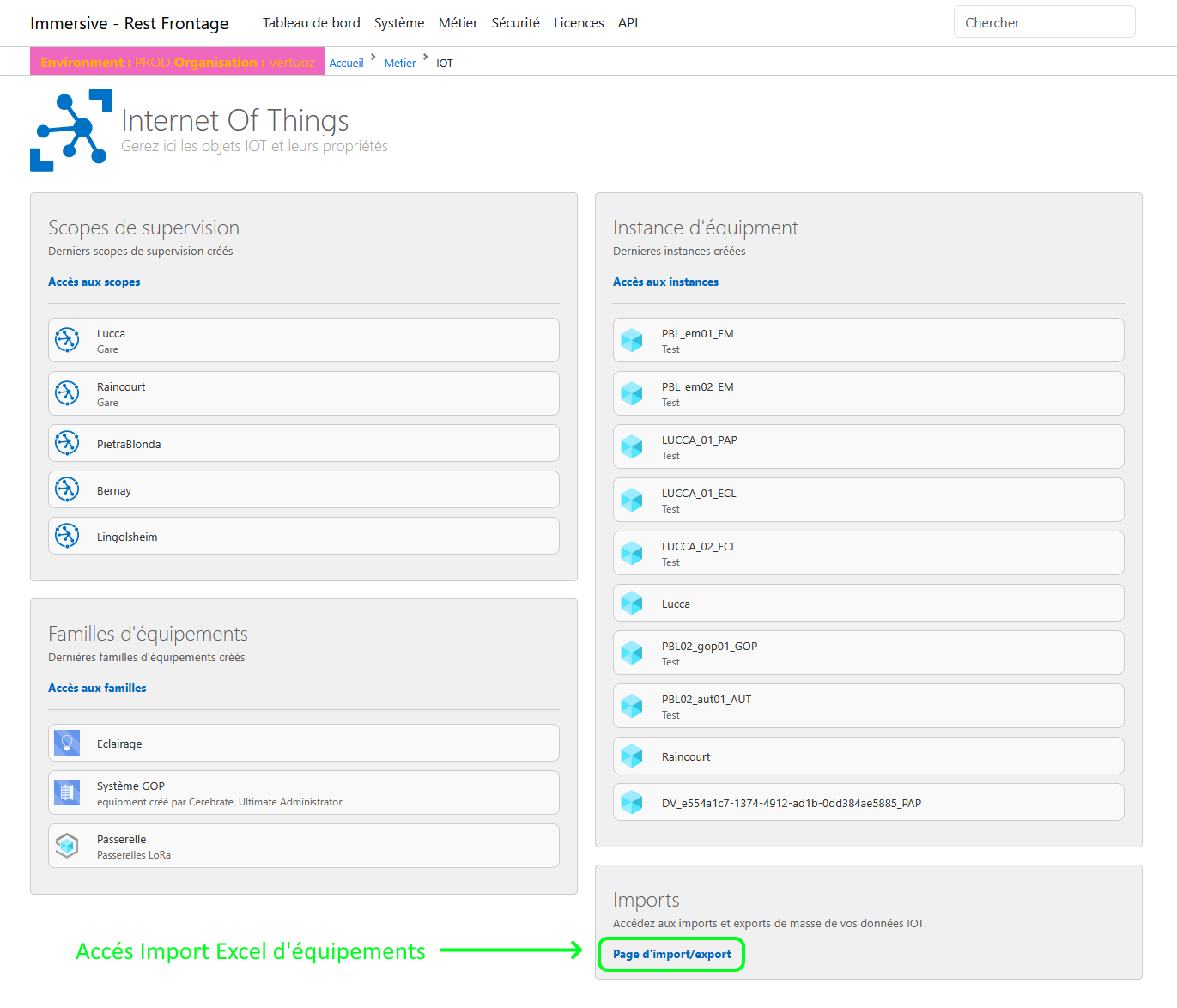
Einmal in der Kategorie IOT, klick Page d’import/export In der BOC Imports um das nächste Fenster zu öffnen.
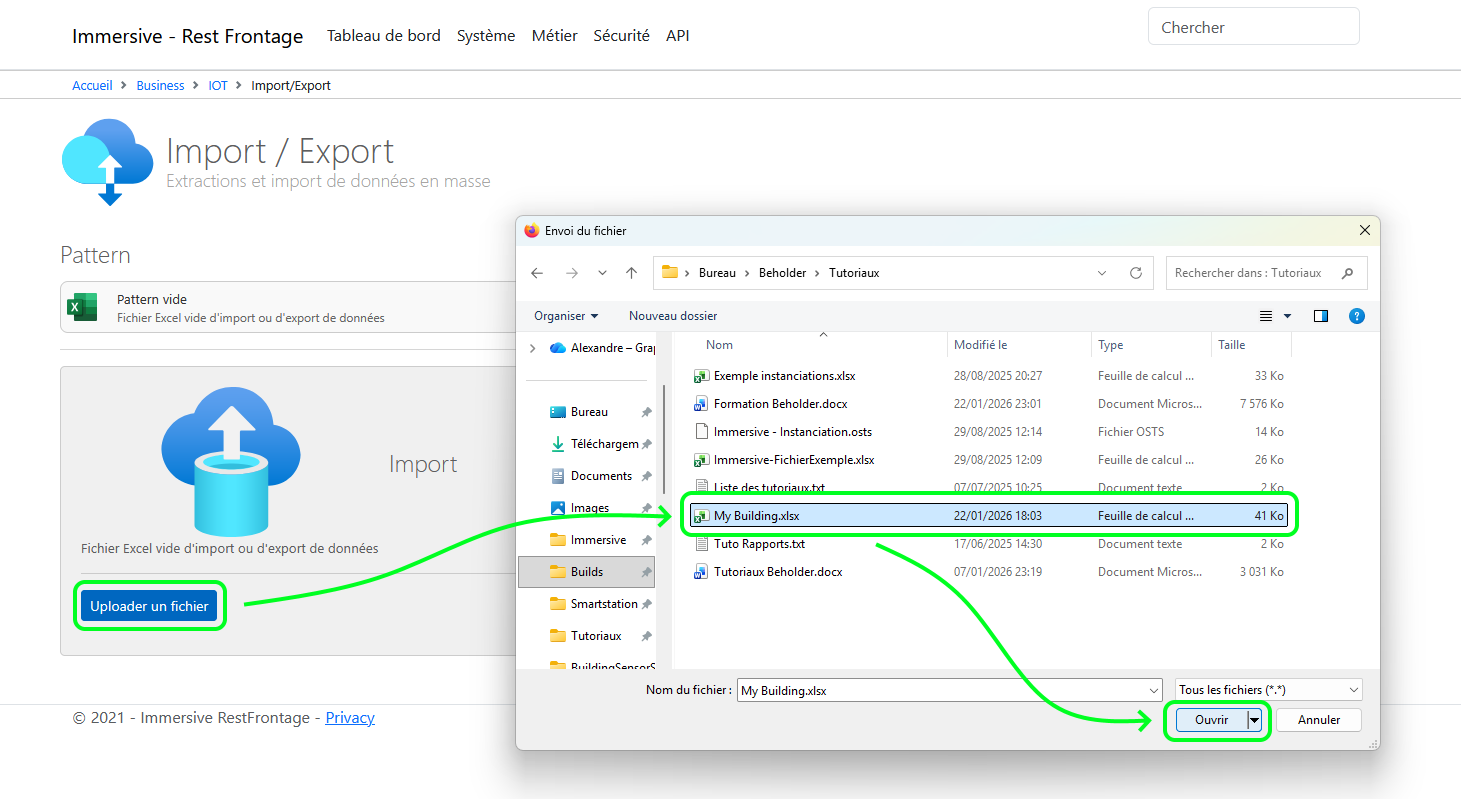
Sobald Sie auf der Seite Import/Export sind, klicken Sie auf die Uploader un fichier, wähle die Datei aus, die du importieren möchtest, und klicke auf Ouvrir
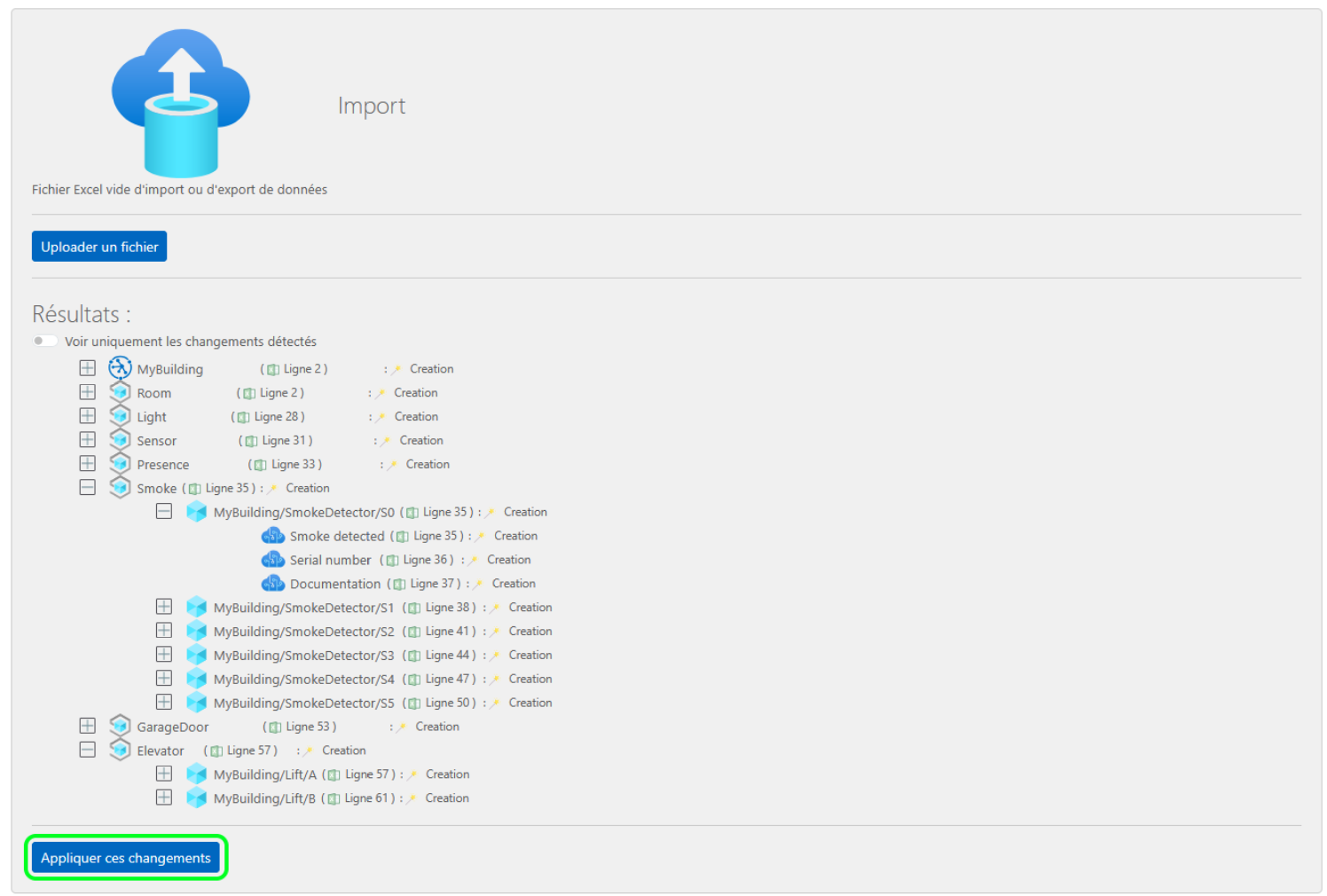
Nach dem Import zeigt das Importwerkzeug folgende an:
- Bei Erfolg: eine Vorschau in Form einer Hierarchie der Änderungen (Erstellung, Änderung oder Löschung), die er an der Datenbank vornehmen wird.
- Beim Ausfall: der Grund für das Scheitern (z. B. Dateiformat, das nicht beachtet wurde)
Wenn erfolgreich, zeigt das System folgende an:
- Änderungen an den Umfangen (Ergänzung)
- Änderungen an Ausrüstungsfamilien (Erweiterung)
- Ausrüstungsmodifikationen (Ergänzung, Modifikation)
- Modifikationen an den Ausrüstungsgriffen (hinzufügen, ändern, löschen)
Wenn ein Objekt bereits existiert und keine Änderungen erfahren hat, wird es ignoriert.
Beim Import können nur Handles gelöscht werden, da das Importieren einer Datei keinen bestehenden Scope, keine Familie oder Geräte löscht.
Wenn mindestens ein Griff für ein Gerät deklariert wird, werden die vorhandenen Griffe, die mit dem Gerät verbunden sind, durch die neue(n) ersetzt.
Die Ausrüstung wird durch die Eigenschaft "Gerätereferenz" identifiziert, weshalb es wichtig ist, dass sie sich nicht ändert. Wenn sie sich ändert, gilt die Ausrüstung als neu.
Nachdem du die Aktionen gesteuert hast, die der Import in der Datenbank ausführt, musst du nur noch auf klicken Appliquer les changements um den Import in der Datenbank zu speichern.