Sehen Sie sich Benutzerprotokolle an und verstehen Sie.
- Nicht definierter Typ
Die Seite Benutzerprotokolle Immersive RestFrontage zentralisiert authentifizierungsbezogene Ereignisse: Anmeldeversuche, erfolgreiche Authentifizierungen, Fehler und einige Token-Verlängerungsablehnungen. Es hilft zu verstehen, warum ein Nutzer sich nicht anmelden kann, und die Ereignisse vor einem Vorfall zu finden.
Zugriff auf Benutzerprotokolle
- Melden Sie sich mit dem Konto bei RestFrontage an Cerebrate.
- Öffnen Sie die Seite Sicherheit, verfügbar bei
/Security. - Im Block Benutzerprotokolle, klick Nutzerprotokolle anzeigen.
Die Seite öffnet sich bei /Security/UserLogs. Es präsentiert ein Suchformular, die Anzahl der Ereignisse, die den Kriterien entsprechen, und eine Ergebnistabelle.
Diese Seite ist reserviert für Cerebrate. Status als Domänenadministrator oder Gruppenmitgliedschaft EnhancedAccess gewährt nicht allein Zugang zu dieser globalen Zeitschrift.
Diese Ansicht sammelt Anmeldeereignisse von mehreren Konten, einschließlich Versuche, bei denen kein Benutzer identifiziert werden konnte. Sie ergänzt den Logs-Tab im Benutzereintrag.
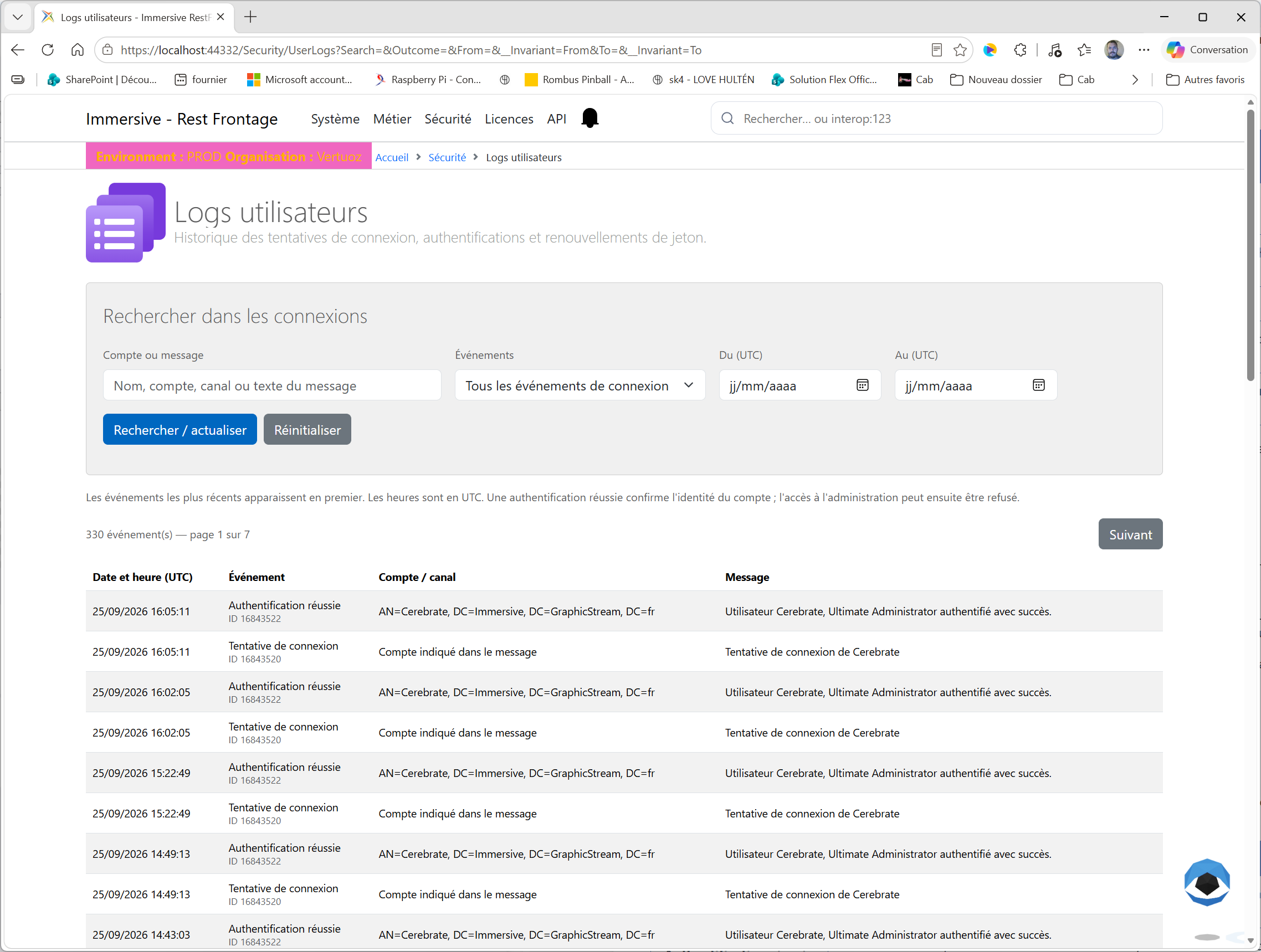
Lesen Sie die Geschichte
Die aktuellsten Ereignisse erscheinen zuerst. Jede Zeile entspricht einem vom System erfassten Ereignis.
| Säule | Inhalt |
|---|---|
| Datum und Uhrzeit (UTC) | Die Zeit des Ereignisses, dargestellt im Tag/Monat/Jahr-Format und Stunden:Minuten:Sekunden. |
| Veranstaltung | Etikett, die die Situation beschreibt: Versuch, Erfolg, falsches Passwort, gesperrtes Konto usw. Die numerische Kennung für den Ereignistyp erscheint unter dem Label. |
| Konto / Kanal | Die Kennung des Kontos, das mit dem Journal verknüpft ist, meist sein ausgezeichneter Name im Verzeichnis, wird DN genannt. Wenn kein Benutzerkanal damit verbunden ist, gilt der Das in der Nachricht angegebene Konto lädt dich ein, die Details zu lesen. |
| Botschaft | Text, der während des Ereignisses aufgezeichnet wird. Er liefert den verfügbaren Kontext, wie zum Beispiel den präsentierten Account, die Anzahl aufeinanderfolgender Ausfälle oder das Enddatum einer Sperre. |
Suchzeiten und -daten werden in UTC, ohne in die lokale Zeit des Browsers umzurechnen. Um einen in der lokalen Zeit gemeldeten Vorfall zu finden, rechnen Sie Datum und Uhrzeit in UTC um und berücksichtigen dabei jede Tagesänderung.
Der Zähler zeigt alle Ergebnisse, die den Filtern entsprechen. Die Tabelle zeigt die Anzeige an 50 Veranstaltungen pro Seite. Verwendung Früher und Als Nächstes um die Ergebnisse zu durchsuchen; werden die Suchkriterien gespeichert.
Eine einzelne Verbindung kann mehrere Zeilen erzeugen, wie zum Beispiel einen Versuch und dann dessen Ergebnis. Daher repräsentiert die Anzahl der Ereignisse nicht eine Anzahl von Verbindungen oder eine Anzahl separater Benutzer.
Suche nach Veranstaltungen
Die Kriterien der Form Suchverbindungen kombinieren: Ein Ereignis muss alle ausgefüllten Filter erfüllen, um erscheinen zu dürfen.
Suche nach einem Konto oder einer Nachricht
In Konto oder Nachricht, geben Sie einen Teil des Kontos ein, seinen DN oder den gewünschten Text. Die Suche erfolgt nach dem Kanal und der aufgezeichneten Nachricht, nicht nach einer Auswahl von Nutzern im Verzeichnis.
Ein Anzeigename kann daher gefunden werden, wenn er in der Nachricht erscheint. Andererseits ein Label der Spalte Veranstaltung nicht unbedingt im aufgezeichneten Text vorhanden ist: Verwenden Sie die Veranstaltungen um eine Ergebnisfamilie auszuwählen.
Wähle eine Eventfamilie
| Filterwert Veranstaltungen | Angezeigte Ergebnisse |
|---|---|
| Alle Anmeldeereignisse | Die Menge von Verbindungsereignissen, die von dieser Seite erkannt werden. |
| Versuche | Protokollierte Anmeldeanfragen, einschließlich Single Sign-On- oder SSO-Versuche. |
| Erfolgreiche Authentifizierungen | Ereignisse bestätigen erfolgreiche Authentifizierung. |
| Misserfolge und Ablehnungen | Falsche Passwörter, nicht gefundene Konten, deaktiviert, abgelaufen oder gesperrt, SSO-Fehler und Verlängerungsablehnungen aufgeführt. |
| Token-Verlängerungen | Erneuerungsablehnungen, die in Logs identifiziert werden, etwa wenn ein Token nicht entschlüsselt werden kann oder die angegebene Identität inkonsistent ist. |
Ein Token ermöglicht es einer Anwendung, die Identität eines bereits authentifizierten Benutzers anzuzeigen. Eine Verlängerungslehnung kann daher eine bestehende Sitzung beeinflussen, entspricht jedoch nicht einem neuen Passworteintrag.
Setze einen Zeitraum und starte die Suche
Nachfragen Aus (UTC) und To (UTC) um den Zeitraum zu begrenzen. Beide Daten sind enthalten: Das Enddatum umfasst den gesamten in UTC gewählten Tag. Sie können nur ein Terminal eingeben. Ohne Datum sucht man nach der gesamten verfügbaren Verlaufshistorie.
Klick Suche / Aktualisierung Button, um die Kriterien anzuwenden und zur ersten Ergebnisseite zurückzukehren. Dieser Button ermöglicht es Ihnen auch, nach neu registrierten Veranstaltungen zu suchen: Die Liste aktualisiert sich nicht automatisch.
Die Reset löscht die Filter und kehrt zur ersten Seite zurück. Wenn das Startdatum das Enddatum überschreitet, korrigieren Sie den auf dem Formular angegebenen Zeitraum.
Verständnis der Ergebnisse
Das Label gibt eine anfängliche Indikatio. Die zugehörige Nachricht ermöglicht es Ihnen, die Ursache anzugeben und zu entscheiden, welche Prüfung durchgeführt werden soll.
| Veranstaltung | Interpretation |
|---|---|
| Versuch, eine Verbindung herzustellen | Eine Verbindungsanfrage wurde empfangen. Diese Leitung allein erlaubt keine Schlussfolgerung oder Fehlschläge. |
| Authentifizierung erfolgreich | Die Identität des Kontos wurde validiert. Es bleibt, diese Validierung von den Zugriffsrechten an die Verwaltung zu unterscheiden. |
| Falsches Passwort | Das angegebene Passwort wurde verweigert. Die Nachricht kann die Anzahl der aufeinanderfolgenden Fehler anzeigen. |
| Konto nicht gefunden | Das angezeigte Konto konnte nicht gefunden werden. Überprüfen Sie den verwendeten Benutzernamen und die Informationen in der Nachricht. |
| Deaktiviertes oder abgelaufenes Konto | Die Authentifizierung wurde wegen des Kontostatus abgelehnt. Überprüfen Sie deren Karte, um zwischen einer Deaktivierung und einem Ablaufdatum zu unterscheiden. |
| Gesperrtes Konto | Ein Versuch wurde während eines vorübergehenden Lockouts abgelehnt. Die Nachricht zeigt das Datum und die Uhrzeit, an der das Schloss endete. |
| SSO-Versuch/SSO-Fehlschlag | Single-Sign-on-Ereignis. Die Nachricht gibt den aufgetretenen Schritt oder die Schwierigkeit an. |
| Erneuerung abgelehnt | Eine Operation im Zusammenhang mit der Verlängerung des Tokens wurde abgelehnt. Lesen Sie die Nachricht, um den gespeicherten Grund zu identifizieren. |
A Authentifizierung erfolgreich bedeutet nicht, dass der Benutzer berechtigt ist, RestFrontage zu verwalten. Die Überprüfung der administrativen Zugriffsrechte erfolgt dann und kann weiterhin den Zutritt verweigern. Eine Nachricht wie "Dieser Benutzer ist nicht befugt zu verwalten..." kann daher trotz erfolgreicher Authentifizierung in den Protokollen erscheinen.
Diagnose eines Verbindungsproblems
Finde die Fehler eines Nutzers
- Fragen Sie nach dem verwendeten Ausweis und dem ungefähren Zeitpunkt des Vorfalls.
- In Konto oder Nachricht, geben Sie einen ausreichend präzisen Teil dieses Kennzeichners oder dessen DN ein.
- Wähle Misserfolge und Ablehnungen in Veranstaltungen.
- Setze den Suchzeitraum auf UTC und klicke dann Suche / Aktualisierung.
- Lesen Sie die Botschaft jedes relevanten Ergebnisses, um den Grund für die Ablehnung zu identifizieren.
- Bügeleisen Alle Anmeldeereignisse und die Suche neu zu starten, um das Scheitern unter die Versuche und alle benachbarten Erfolge zu legen.
Zum Beispiel mehrere Ereignisse Falsches Passwort, gefolgt von einem Ereignis Gesperrtes Konto, kann verwendet werden, um eine Reihe von Fehlern nachzuverfolgen und dann eine Ablehnung während des Lockouts. Anschließend wird der Datensatz des Benutzers überprüft, um dessen aktuellen Status zu überprüfen.
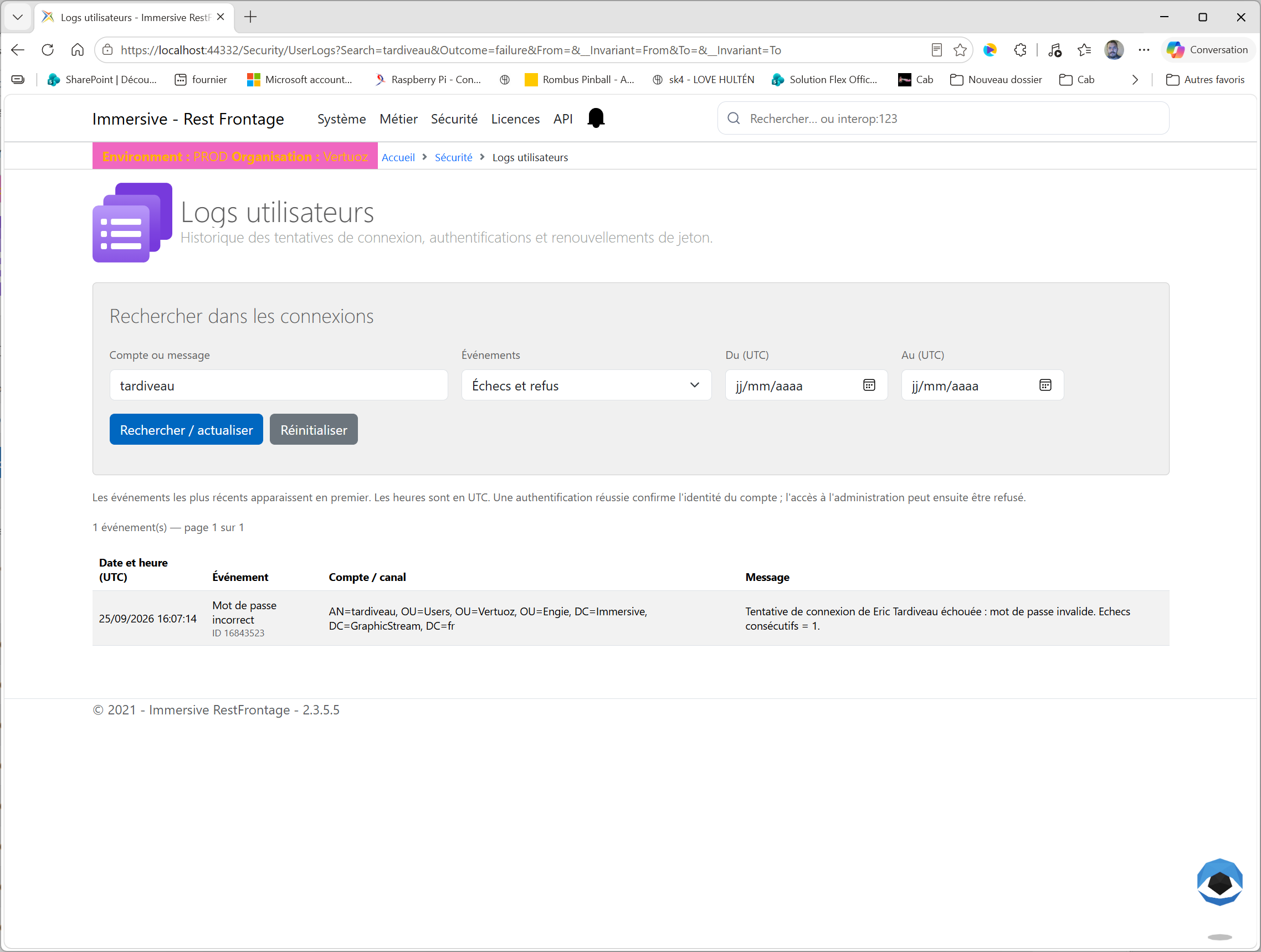
Überprüfung der Authentifizierung nach der Korrektur
Nachdem der Nutzer es erneut versucht hat, behalten Sie die Kontokriterien, wählen Sie aus Erfolgreiche Authentifizierungen, dann klicken Sie Suche / Aktualisierung. Überprüfen Sie, dass Datum und Uhrzeit des Ergebnisses mit dem erneuten Versuch übereinstimmen.
Diese Verifizierung bestätigt die registrierte Authentifizierung. Wenn die Verwaltung weiterhin nicht erreichbar ist, setzen Sie die Diagnose der Kontoautorisierungen fort.
Eine Suche ohne Ergebnisse verstehen
Wenn die Tabelle zeigt Es gibt keine Verbindungsereignisse, die diesen Kriterien entsprechen, den Punkt erweitern, die Umwandlung in UTC überprüfen und auswählen Alle Anmeldeereignisse. Dann entferne den Suchtext, falls nötig.
Ein Versuch auf ein Konto, das nicht gefunden werden kann, kann ohne Benutzerkanal aufgezeichnet werden und nur durch seine Nachricht identifiziert werden. Das Fehlen eines Ergebnisses reicht nicht aus, um zu beweisen, dass kein Versuch vorlag: Nur Ereignisse, die aufgezeichnet und noch gespeichert sind, können angesehen werden.
Was diese Seite erlaubt
Die Seite bietet eine Schreib-nur-Historie. Sie ändert keine Konten und bietet keine Entsperrung an; Operationen an einem Benutzer werden aus seiner Datei mit den erforderlichen Rechten durchgeführt.
Es zeigt Authentifizierungsereignisse an, die in den Protokollen erkannt werden, einschließlich solcher von Passwort-Logins und SSO-Reisen. Es handelt sich nicht um eine Liste aktiver Sitzungen oder Nutzer, die derzeit eingeloggt sind.
Nicht alle erfolgreichen Token-Erneuerungen und Ablehnungen des Zugangs zur Verwaltung haben ein eigenes Ereignis in diesem Verlauf. Für eine zuverlässige Diagnose gleichen Sie die Protokolle mit der vom Nutzer gesehen Nachricht und dem aktuellen Status seines Kontos ab.