Multi-Faktor-Authentifizierung
- Nicht definierter Typ
Training
Multifaktor-Authentifizierung, oder MFA, fügt der Immersive Login die Verifizierung hinzu: Nach seinem üblichen Benutzernamen und Passwort gibt der Nutzer einen sechsstelligen Code ein, den seine App auf dem Handy bereitstellt.
Dieses Tutorial führt den Administrator durch die Auswahl des MFA-Modus und die Benutzerverwaltung und erklärt die erste Einrichtung und die anschließenden Logins. Beispiele Microsoft Authenticator und der fiktive Bericht camille.martin.
In diesem Artikel
1. Verständnis von MFA und TOTP
1.1 Zwei Prüfungen für eine Verbindung
Das Passwort ist die erste Verifizierung. Der von der Anwendung erstellte Code ist die zweite: Er überprüft, dass die Person auch die Verifizierungsmethode mit ihrem Konto verknüpft hat.
flowchart TD
    A["Saisir l’identifiant et le mot de passe"] --> B["Immersive vérifie le mot de passe"]
    B -->|Mot de passe valide| C["Ouvrir l’application TOTP sur le téléphone"]
    C --> D["Lire le code à six chiffres"]
    D --> E["Saisir ce code dans Immersive"]
    E --> F["Immersive vérifie le code"]
    F -->|Code valide| G["Connexion autorisée"]
Dieses Diagramm zeigt einen erfolgreichen Login, wenn MFA erforderlich ist. Ein abgelehntes Passwort oder Code vollendet die Anmeldung nicht.
1.2 Was ist ein TOTP?
TOTP Mittel Zeitbasiertes Einmalpasswort : ein temporärer Code, der aus der Zeit berechnet wird, und ein während der Konfiguration geteiltes Geheimnis. Der Mechanismus wird beschrieben in TOTP-Offener Standard, RFC 6238.
In Immersive hat der Code Sechsstellige Beträge und ändert sich bei jeder 30 Sekunden. Das Telefon berechnet es; der immersive Server überprüft den eingegebenen Code. Ein bereits akzeptierter Code kann nicht wiederverwendet werden.
Nur eine TOTP-Konfiguration pro Immersiver-Konto ist aktiv. Ein Reset überschreibt diese Konfiguration.
Der bei der Registrierung angezeigte QR-Code übermittelt an die Anwendung die notwendigen Informationen, um diese Codes zu erstellen. Er ist spezifisch für das Konto.
Der Registrierungs-QR-Code und der manuelle Eingabeschlüssel ermöglichen es Ihnen, die Codes des Kontos zu reproduzieren. Halten Sie sie vertraulich.
1.3 Microsoft Authenticator ist ein Beispiel für eine kompatible App
Immersive verwendet die TOTP Open Standard um die Verifizierungscodes zu erstellen. Microsoft Authenticator dient in diesem Tutorial als Beispiel, aber du kannst je nach den Richtlinien deiner Organisation eine andere kompatible App verwenden.
Hier sind einige Apps, die TOTP-Codes unterstützen:
| Anwendung | Mobile Plattformen | Offizielle Seite |
|---|---|---|
| Microsoft Authenticator | Android und iOS | Microsoft Authenticator entdecken |
| Google Authenticator | Android und iOS | Google Authenticator entdecken |
| 2FAS-Authentifizierung | Android und iOS | Entdecken Sie die 2FAS-Auth |
| Aegis Authenticator | Android | Aegis Authenticator entdecken |
Das Prinzip bleibt bei diesen Anwendungen gleich: Sie fügen Ihr Konto hinzu, indem Sie den von Immersive präsentierten QR-Code scannen und anschließend die Konfiguration mit dem ersten sechsstelligen Code bestätigen. Bei weiteren Logins geben Sie den aktuellen Code nach Ihrem üblichen Passwort ein.
Menüs und Layout können je nach gewählter Anwendung variieren. Backup- und Synchronisationsfunktionen hängen ebenfalls von jeder Anwendung ab und müssen den Richtlinien Ihrer Organisation entsprechen.
In diesem Tutorial zeigen die Illustrationen Microsoft Authenticator. Für das hier beschriebene Immersive MFA öffnet man die App und kopiert einen Code: Es wird keine Genehmigungsbenachrichtigung ans Telefon gesendet.
1.4 Den PC wechseln oder ohne Internet arbeiten
Die Registrierung ist mit dem Konto und der Code-Anwendung verknüpft. Du kannst dich von einem anderen PC oder Browser mit deinem Passwort und dem Code vom selben Handy anmelden. Du musst nicht jedes Mal einen neuen QR-Code scannen, wenn du dein Handy wechselst.
Sobald das Konto eingerichtet ist, kann Microsoft Authenticator seine Codes ohne Internetverbindung erstellen. Genehmigungsbenachrichtigungen verwenden einen weiteren Mechanismus, der eine Anmeldung erfordert. Microsoft Reference: Wie der Authenticator funktioniert.
Für Immersive bedeutet das:
- das Telefon kann den Code ohne Mobilfunknetz oder WLAN bereitstellen;
- der PC muss immer in der Lage sein, den immersiveren Server zu erreichen, zum Beispiel im Firmennetzwerk oder über VPN;
- das Telefon und der Server müssen eine korrekte Zeit halten;
- Die App muss vorher installiert worden sein, wobei die Einschränkungen des Zugriffs auf den App Store berücksichtigt wurden.
2. Definieren, wer MFA verwenden sollte
Der Administrator entscheidet, ob MFA für Login- und Passwortanmeldungen erforderlich ist. Der Administrator kann MFA bei allen Benutzern durchsetzen oder individuelle Ausnahmen zulassen, genannt Ausnahmen.
2.1 Was ist eine MFA-Ausnahme?
A MFA-Ausnahme Ermöglicht es einem vom Administrator festgelegten Benutzer, sich mit seinem üblichen Benutzernamen und Passwort einzuloggen. ohne einen TOTP-Code einzugeben.
Diese Ausnahme gilt nur für die zweite Verifizierung beim Login. Sie ändert die Zugriffsrechte des Nutzers in Immersive nicht.
Zum Beispiel, wenn MFA mit Ausnahmen verpflichtend ist:
- Camille, die nicht ausgenommen ist, gibt ihr Passwort und dann den Code für ihren Antrag ein.
- Alex, vom Administrator befreit, meldet sich allein mit seinem Passwort ein.
Eine Ausnahme gilt nur, wenn die Pflicht-MFA mit Ausnahmen wird ausgewählt. Die MFA ohne Ausnahmen erforderlich Verifizierung aller betroffenen Nutzer ist erforderlich, selbst wenn Ausnahmen eingezeichnet wurden.
2.2 Die drei verfügbaren Modi
MFA-Modus konzentriert sich auf Anmeldungen mit Benutzername und Passwort.
| Mode | Nutzer ohne Befreiung | Nutzer mit registrierter Ausnahme |
|---|---|---|
| MFA-frei | Übliches Passwort-Login. | Übliches Passwort-Login. |
| Pflicht-MFA mit Ausnahmen | Passwort, dann TOTP-Code. Geführte Einrichtung, falls nötig. | Passwort-only-Login. |
| MFA ohne Ausnahmen erforderlich | Passwort, dann TOTP-Code. Geführte Einrichtung, falls nötig. | Passwort, dann TOTP-Code: Die Ausnahme wird nicht angewendet. |
Ausnahmen bleiben erhalten, wenn du den Modus wechselst. Sie treten nur in Kraft in Pflicht-MFA mit Ausnahmen. Ein Nutzer kann ausgenommen werden, obwohl er seine App bereits eingerichtet hat.
Der Modus MFA-frei Führt den üblichen Betrieb der Passwortanmeldungen aufrecht. Es löscht keine bereits gespeicherten Prüfungen.
2.3 SSO und andere Zugänge
Für eine Verbindung durch SSO, Authentifizierung und jegliche MFA bleiben weiterhin vom Identitätsanbieter des Kunden verwaltet. Eine immersive Ausnahme deaktiviert die von diesem Anbieter geforderte MFA nicht.
API-Schlüssel funktionieren weiterhin wie gewohnt. WebAPI-Aufrufe werden Gegenstand eines separaten Artikels sein.
2.4 Wann richtet der Nutzer seine App ein?
Wenn ein Benutzer MFA unterliegt und es nie eingerichtet hat, wird das Verfahren automatisch angezeigt Nach der Validierung Ihres Passworts, bei ihrer nächsten kompatiblen Verbindung. Sie müssen den QR-Code scannen und dann einen ersten Code bestätigen, bevor sie auf die Anwendung zugreifen.
Der Administrator muss die Benutzer für die erste Registrierung nicht einzeln auswählen. Jeder Nutzer folgt diesem Weg, wenn er sich anmeldet. Ein bereits eingerichteter Nutzer geht direkt mit der Eingabe des Codes über.
flowchart TD
    A["Mot de passe validé"] --> B{"MFA exigée pour ce compte ?"}
    B -->|Non| C["Connexion autorisée"]
    B -->|Oui| D{"Vérification déjà configurée ?"}
    D -->|Oui| E["Saisir le code du téléphone"]
    D -->|Non| F["Scanner le QR code"]
    F --> G["Saisir le premier code"]
    E --> H{"Code accepté ?"}
    G --> H
    H -->|Oui| C
    H -->|Non| I["Corriger la saisie ou attendre un nouveau code"]
    I -->|Vérifier à nouveau| H
Dieses Diagramm umfasst die erste Registrierung und die üblichen Logins. Nach einem Reset verwenden Sie den in beschriebenen Pfad Verlorenes oder ersetztes Telefon.
3. Bereite Betriebsparameter vor
Dieser Teil ist für die Person, die den Immersiv-Server betreibt. Nutzer müssen keine Servereinstellungen eingeben.
3.1 Zugangsadresse und Uhren
Verwenden Sie eine Adresse HTTPS zugänglich von den Arbeitsplätzen der Nutzer aus. Das Zertifikat muss von deren Browsern erkannt werden, selbst in einem Netzwerk ohne Internet.
Überprüfen Sie die Uhrzeit am Telefon und Server. In einer isolierten Umgebung planen Sie eine Zeitsynchronisation, die für das Firmennetzwerk angemessen ist.
3.2 MFA-Einstellungen
Die Einstellungen sind zu finden in der Mfa der Anwendungskonfiguration, zum Beispiel in appsettings.json. Die bestehende Konfiguration vervollständigen, ohne die anderen Abschnitte zu ersetzen.
{
  "Mfa": {
    "Origins": [
      "https://immersive.exemple.fr"
    ],
    "Issuer": "Immersive - Demonstration",
    "TotpProtectionKey": "REMPLACER_PAR_LA_CLE_GENEREE"
  }
}
Dieses Beispiel muss angepasst werden: Domänen- und Schlüsselwert sind Benchmarks, keine Standardkonfiguration.
| Parameter | Erwartungswert | Um sich zu erinnern |
|---|---|---|
Origins |
Liste der erlaubten HTTPS-Ursprünge. | Genaue Adresse der Rest Frontage, wie sie vom Browser gesehen wird: Protokoll, Hostname und jeder Port, ohne Pfad oder Endbalken. Beispiel mit einem Port: https://immersive.exemple.fr:44351. |
Issuer |
Der Name, der in der Codeanwendung angezeigt wird. | Wählen Sie ein erkennbares Label, besonders wenn mehrere Umgebungen existieren. Von 1 bis 80 Zeichen, ohne Doppelkolon oder Steuerzeichen. Der Standardwert ist Immersive. |
TotpProtectionKey |
Ein 32-Byte-Zufallsschlüssel, der in Base64 codiert ist. | Sie schützt die vom Server gespeicherten TOTP-Geheimnisse. Sie entspricht weder dem Passwort von Cerebrate noch dem individuellen Geheimnis, das durch den QR-Code übertragen wird. |
Wenn Nutzer einen Reverse-Proxy verwenden, geben Sie die HTTPS-Adresse ein, die sie tatsächlich verwenden. Wenn mehrere Adressen erlaubt sind, fügen Sie jede einzelne dem Origins.
3.3 Erstellen und pflegen Sie den Schutzschlüssel
Für eine neue Konfiguration funktioniert dieser Befehl auch mit Windows PowerShell 5.1:
$mfaBytes = New-Object byte[] 32
$mfaRng = [System.Security.Cryptography.RandomNumberGenerator]::Create()
try {
    $mfaRng.GetBytes($mfaBytes)
    [Convert]::ToBase64String($mfaBytes)
}
finally {
    $mfaRng.Dispose()
}
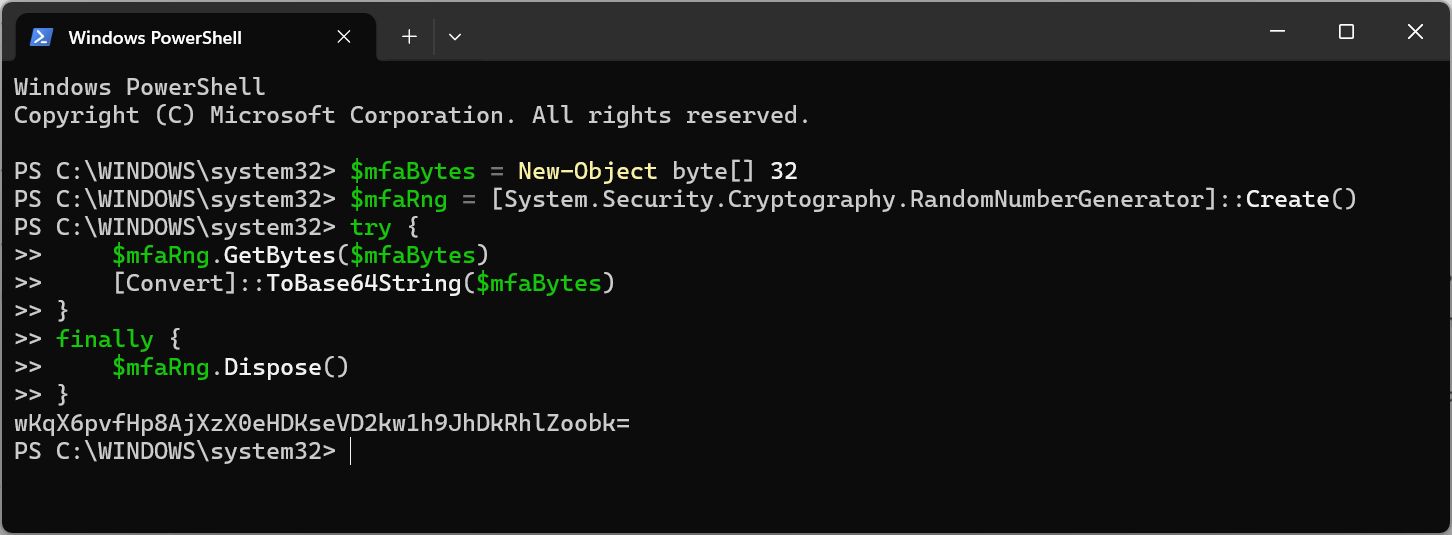
Kopiere das Ergebnis nach TotpProtectionKey Über Ihr übliches Secrets-Management-Verfahren. Lassen Sie den Dienst die Konfiguration vor dem MFA-Test prüfen.
Generiere diesen Schlüssel nur einmal für eine neue Konfiguration. Wenn ein Schlüssel bereits verwendet wird, behalte ihn. Alle Instanzen, die die gleichen MFA-Konten teilen, müssen denselben Schlüssel verwenden.
Speichere es auf eine geschützte Weise. Wenn du es verlierst oder ersetzt, werden bereits gespeicherte Geheimnisse unlesbar und es kann erforderlich sein, dass Nutzer sich neu registrieren. Veröffentlichen Sie es nicht in einer gemeinsamen Erfassung oder einem Dokument.
4. Bereite Cerebrate vor und aktiviere den gewählten Modus
4.1 MFA-Seite öffnen
Verbinden Sie sich mit RestFrontage mit Cerebrate, öffne Sicherheit, dann Multi-Faktor-Authentifizierung. Die Seite ist zugänglich unter /Security/Mfa.
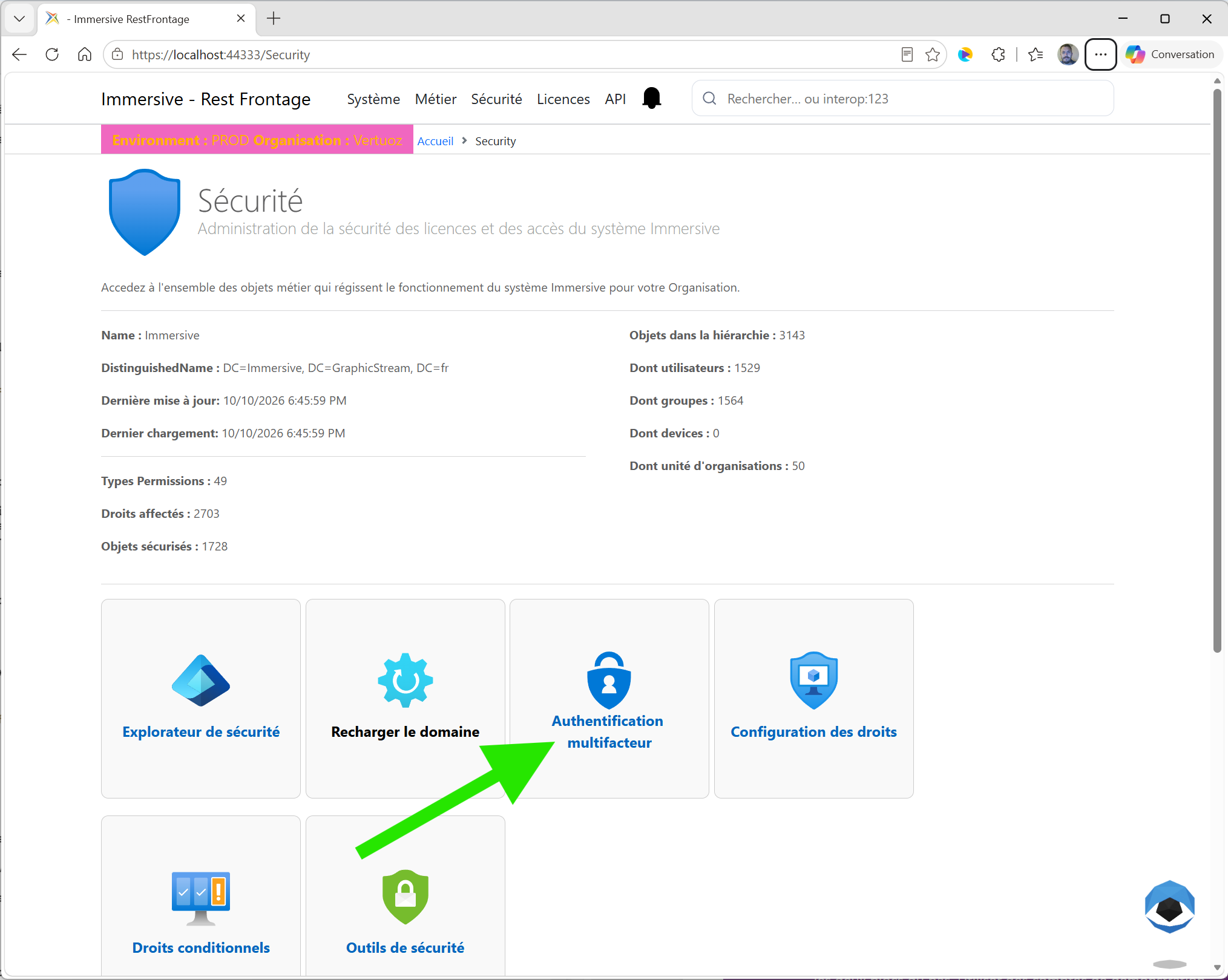
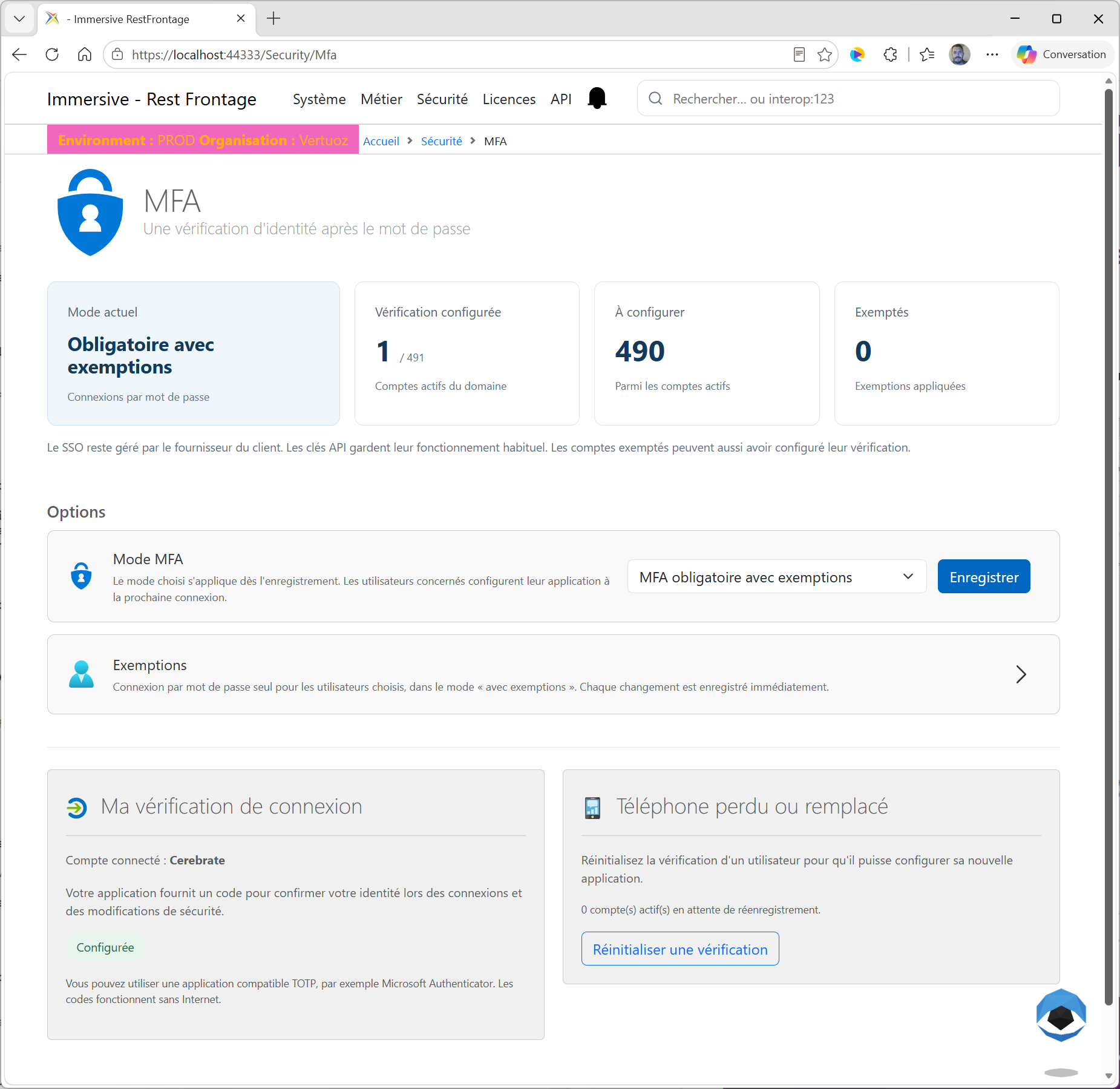
In der aktuellen Benutzeroberfläche sind diese Seite und ihre Verwaltungsoperationen für Cerebrate reserviert. Normale Benutzer konfigurieren ihre Anwendung während der Anmeldung; sie müssen nicht auf die RestFrontage-Verwaltung zugreifen.
4.2 Cerebrate-Verifikation konfigurieren
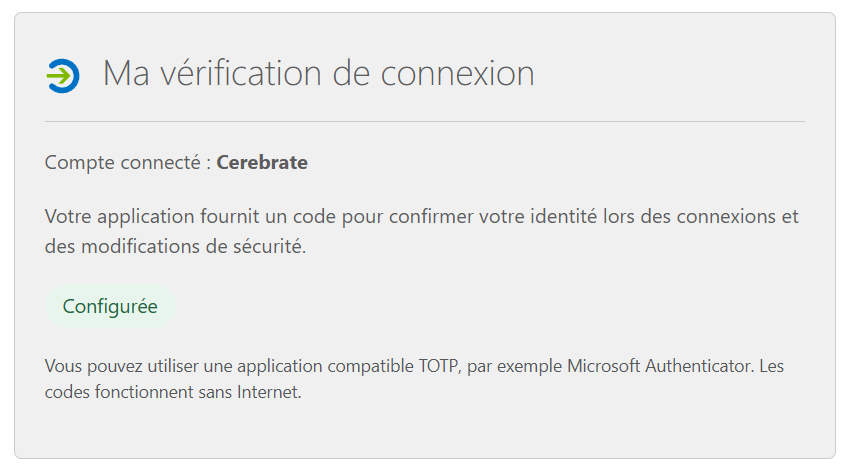
Das Bouldering Meine Login-Verifizierung betrifft die Derzeit angemeldetes Konto. Bei Cerebrate wird es verwendet, um eine eigene Codeanwendung zur Bestätigung von Sicherheitsoperationen vorzubereiten.
- In Meine Login-Verifizierung, klick Richten Sie meine Verifizierung ein.
- Geben Sie im Verifizierungsfenster das aktuelle Passwort von Cerebrate ein.
- Scannen Sie den QR-Code mit Microsoft Authenticator, wie im nächsten Kapitel beschrieben.
- Geben Sie den sechsstelligen Code ein, den die App bereitstellt, und überprüfen Sie.
- Überprüfen Sie, dass der Block anzeigt Konfiguriert.
Dies bereitet Cerebrate vor. Es macht MFA für alle Nutzer nicht verpflichtend. Verwaltungsoptionen werden verfügbar, sobald die Verifizierung bereit ist.
4.3 Record MFA-Modus
- In Optionen, wähle den gewünschten Modus in Modus MFA.
- Klick Speichern.
- Bestätigen Sie Ihre Identität im geöffneten Fenster: Cerebrate-Passwort, dann ein sechsstelliger Code aus der Anwendung.
- Warte auf das Aufnahmeergebnis.
- Überprüfen Sie die Nachricht Der MFA-Modus wurde aufgezeichnet und angewendet. und Wert Aktueller Modus vom Armaturenbrett.
Die Seite zeigt während des Vorgangs eine Wartezeit an. Die Auswahl in der Liste reicht nicht aus: Es ist das bestätigte Backup, das den Modus anwendet. Wenn die Prüfung abgebrochen oder fehlschlägt, wird die Änderung nicht gespeichert.
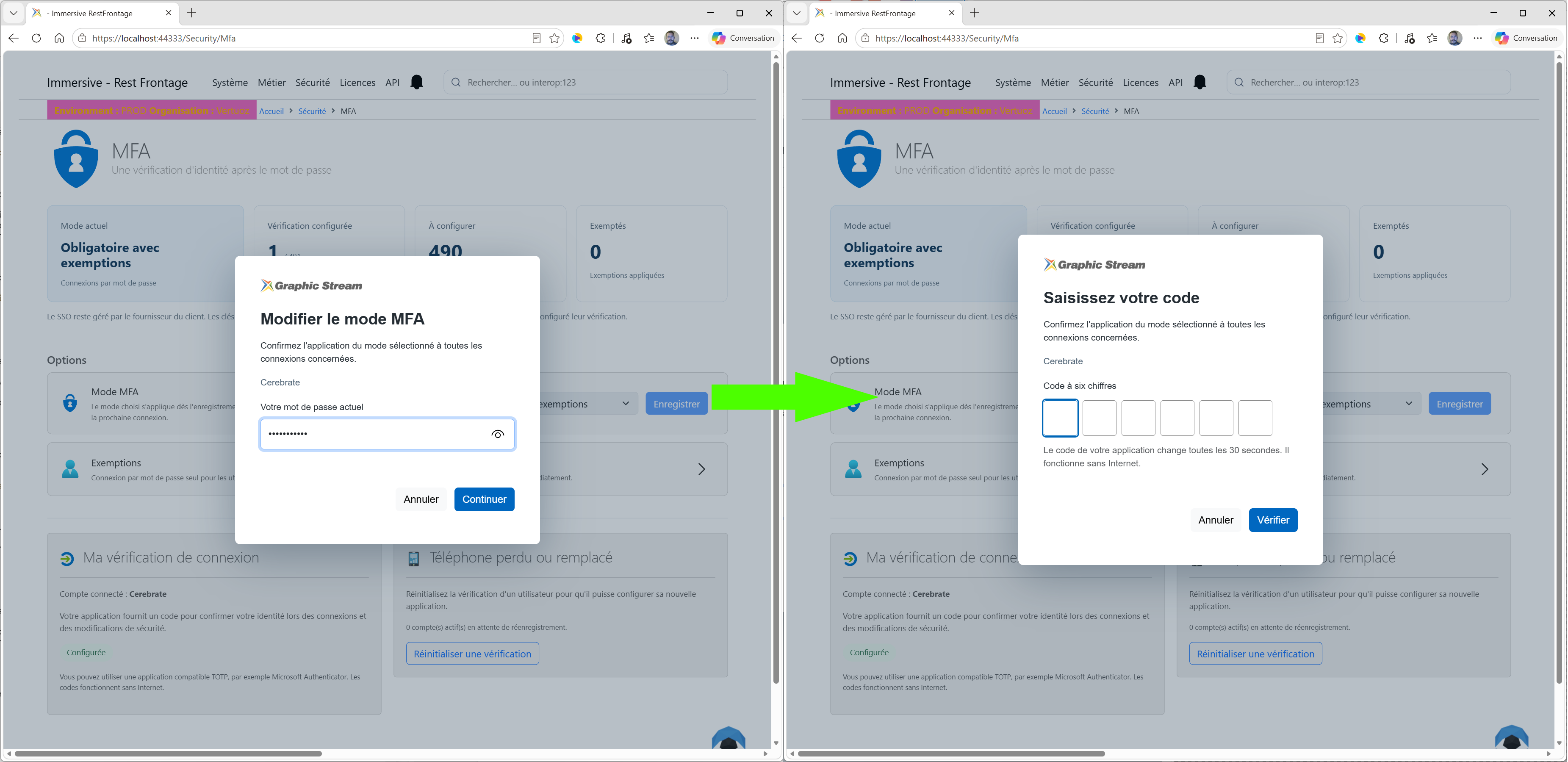
Der Modus wird unmittelbar nach der Registrierung angewendet. Logins oder Sitzungen, die die neuen Anforderungen nicht mehr erfüllen, können eine erneute Authentifizierung anfordern. Benachrichtigen Sie die Nutzer, bevor MFA verpflichtend wird.
Bei einer Organisation mit mehreren hundert Nutzern konfiguriert jeder seine Anwendung an der nächsten relevanten Verbindung. Man informiert sie, dass sie ihr Telefon und ihre Anwendung vorbereiten sollen; für die ersten Anmeldungen ist keine Nutzerblatt-Tour erforderlich.
5. Richte Microsoft Authenticator beim ersten Anmelden ein
5.1 Am PC: Verbindung starten
- Öffnen Sie Ihre Immersive App mit dem MFA-fähigen Login-Bildschirm.
- Gib deinen üblichen Benutzernamen und dein Passwort ein.
- Wenn MFA erforderlich ist und dein Konto noch nicht eingerichtet ist, dann Richten Sie meine Verifizierung ein erscheint.
- Lassen Sie diesen Bildschirm offen: Er zeigt den QR-Code an, der mit dem Handy gescannt werden kann.
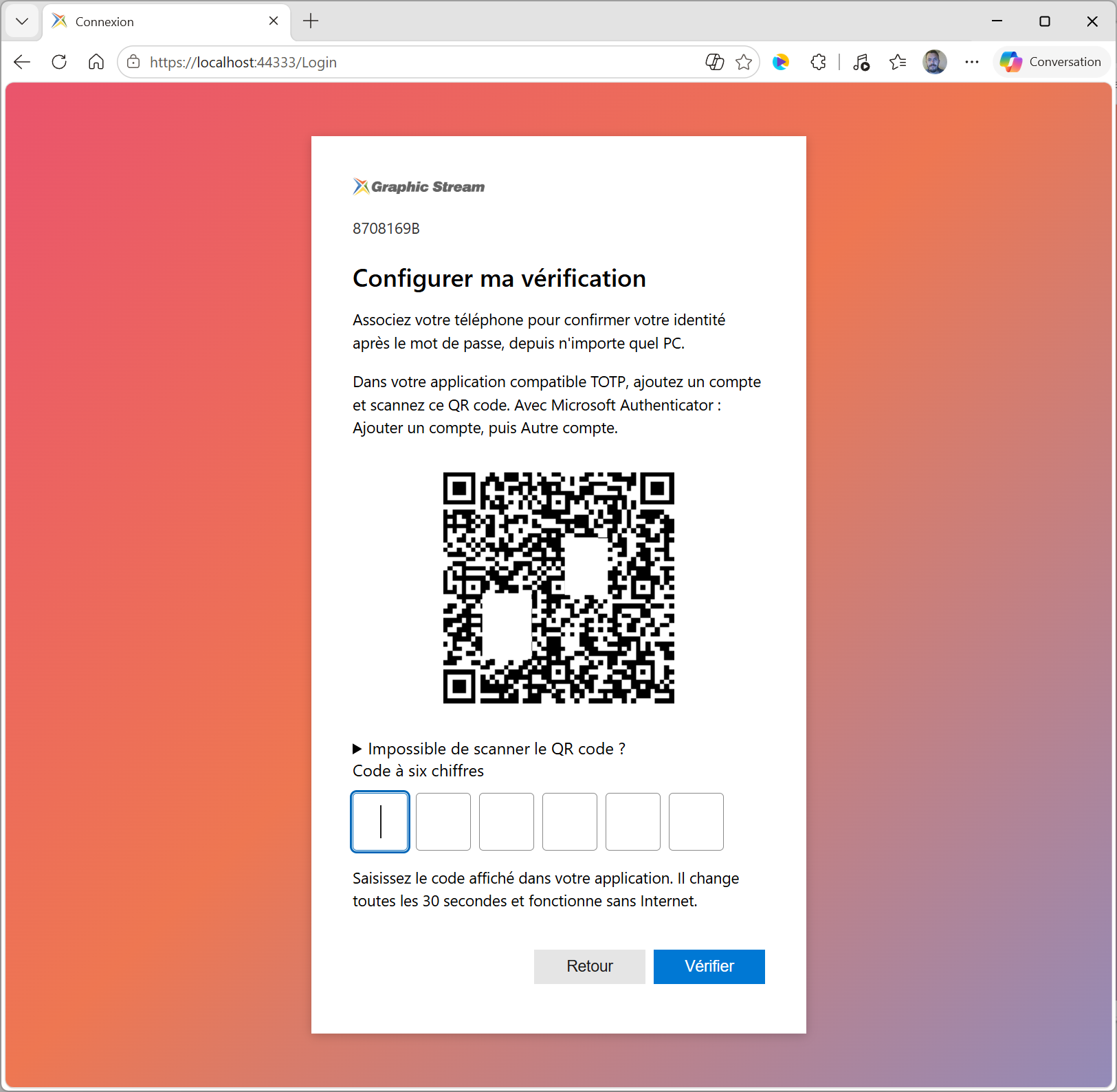
5.2 Am Telefon: Füge das Immersive Konto hinzu
- Offen Microsoft Authenticator.
- Tap + oder Konto hinzufügen, je nach Version.
- Wähle Sonstiger Account, manchmal mit der Bezeichnung Andere Konten (Google, Facebook usw.).
- Erlaube Zugriff auf die Kamera, wenn die App das verlangt.
- Scanne den QR-Code, der in Immersive angezeigt wird.
- Finde das hinzugefügte Konto und seinen sechsstelligen Code.
Das immersive Konto wird als TOTP-Konto hinzugefügt. Die Wahl Sonstiger Account gilt auch dann, wenn du Immersive in deinem Unternehmen nutzt. Microsoft Hilfe: Fügen Sie ein Konto in Authenticator hinzu.
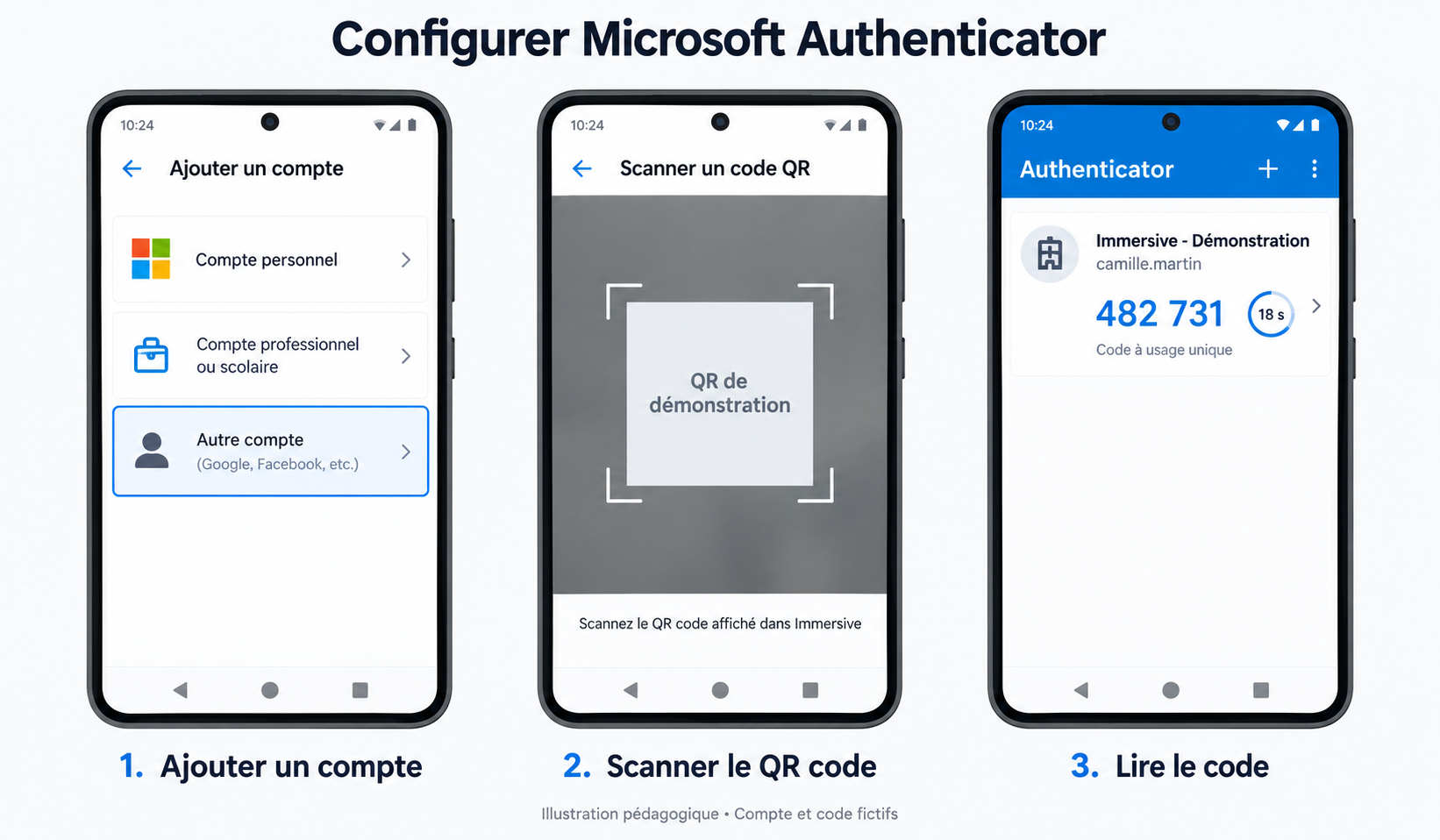
Bildungsillustration: fiktives Konto und Code. Die Demo-QR darf nicht eingescannt werden. Die Beschriftung und Präsentation können je nach Anwendungsversion variieren.
Der vom Administrator definierte Umgebungsname unterscheidet zwischen mehreren Immersiven Accounts. In der Illustration, Immersive – Demo und camille.martin dient nur als Beispiel.
5.3 Am PC: Bestätigen Sie den ersten Code
Gib die sechs Ziffern, die aktuell von Authenticator angezeigt werden, in die sechs Kästchen in Immersive ein und klicke dann Check. Du kannst den Code in einer Reihe eingeben oder einfügen.
Der Scan allein vollendet die Registrierung nicht: Der erste akzeptierte Code bestätigt die Konfiguration. Während eines ersten geführten Logins kannst du dann auf die Anwendung zugreifen, abhängig von den Rechten deines Kontos.
Kopiere den Code nicht aus der Illustration. Verwende immer den Code von deinem eigenen Handy. Wenn sich der Code ändert, warte auf die nächste Version, bevor du validierst.
5.4 Wenn der QR-Code nicht gescannt werden kann
In Immersive, offen Kannst du den QR-Code nicht scannen? um den manuellen Eingabeschlüssel anzuzeigen. In der Codeanwendung verwenden Sie die manuelle Eingabeoption und kopieren Sie den Schlüssel.
Wenn die App nach den Einstellungen fragt: Wähle einen Code Zeitbasiert, Sechsstellige Beträge, eine Periode von 30 Sekunden und der Algorithmus SHA-1. Dann bestätigen Sie den ersten Code in Immersive wie nach einem Scan.
Die manuelle Taste bleibt vertraulich: Sie stellt dasselbe Geheimnis wie der QR-Code dar.
6. Melden Sie sich in den folgenden Zeiten ein
- Gib deinen Benutzernamen und dein Passwort in Immersive ein.
- Wenn Verifizieren Sie Ihre Identität erscheint, öffne Microsoft Authenticator.
- Wählen Sie das immersive Konto, das zur verwendeten Umgebung passt.
- Geben Sie den aktuellen Code in die sechs Kästchen ein und klicken Sie dann Check.
Es gibt keinen neuen QR-Code, den man jedes Mal scannen kann, wenn man sich anmeldet. Dasselbe Konto in Authenticator arbeitet von den verschiedenen PCs, die für den Zugriff auf Immersive autorisiert sind.
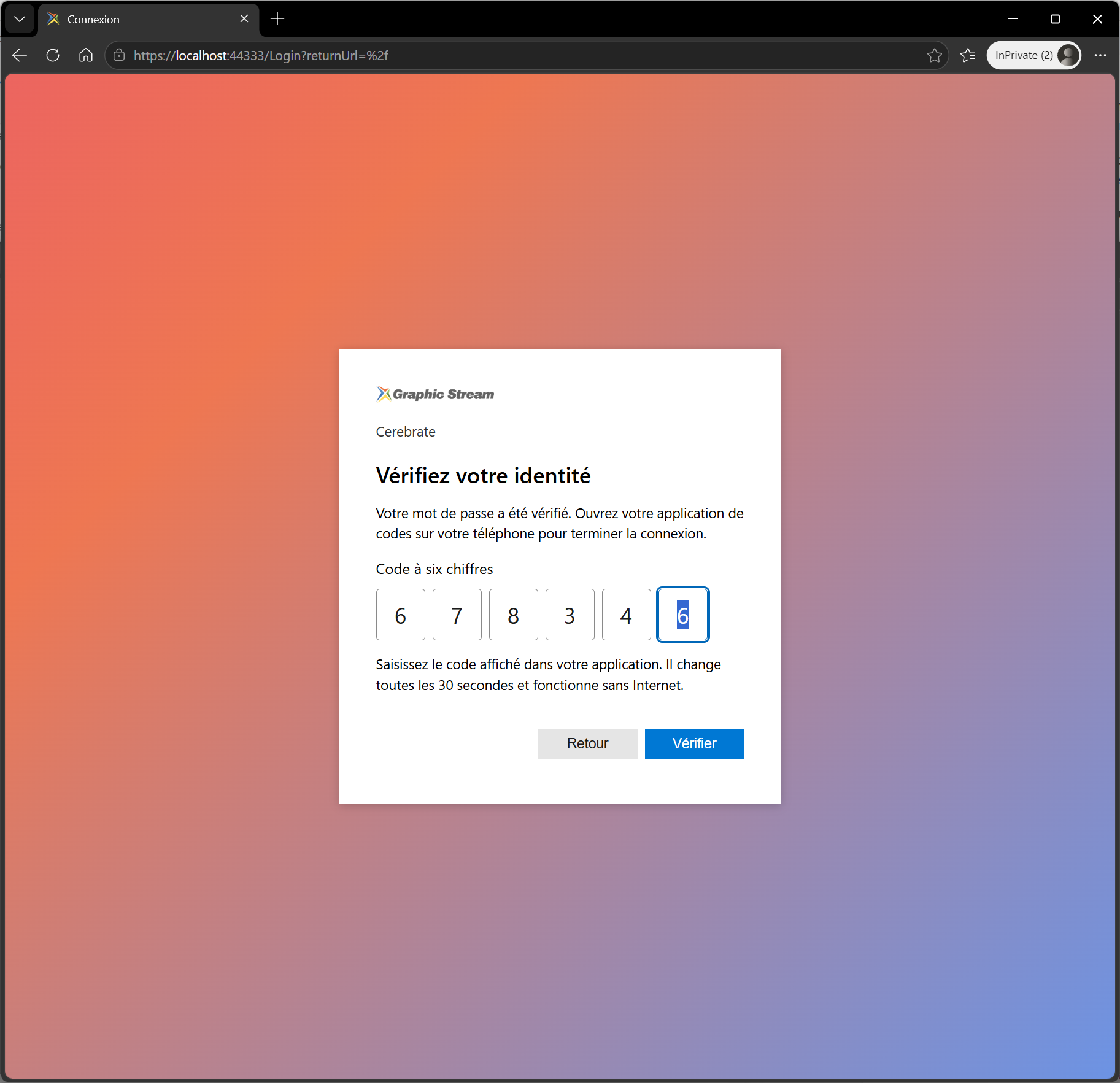
Die App kann darum bitten, das Telefon zu entsperren oder seinen eigenen Zugriff zu erhalten, bevor die Codes angezeigt werden. Dieser Handyschutz ist vom Immersiv-Passwort getrennt.
7. Lesen Sie das Dashboard und verwalten Sie Ausnahmen
7.1 Verständnis von Metern
Oben auf der MFA-Seite fasst die Situation der Aktive Domainkonten.
| Indikator | Bedeutung |
|---|---|
| Aktueller Modus | Dies ist derzeit die Richtlinie für Passwort-Logins. |
| Verifikation konfiguriert | Die Anzahl der aktiven Konten, die ihre Registrierung mit einem Code bestätigt haben, im Vergleich zur Gesamtzahl der aktiven Konten. |
| Konfigurieren | Die Anzahl der aktiven Konten ohne bestätigte Verifizierung. Diese Zahl kann Konten einschließen, die befreit sind oder nur im SSO verwendet werden. |
| Befreit | Anzahl aktiver Konten mit registrierter Ausnahme. Der Text legt fest, ob Ausnahmen angewendet oder nur behalten werden. |
In Verlorenes oder ersetztes Telefon, zeigt ein weiterer Zähler aktive Konten, die auf eine Neuregistrierung warten.
Konfiguriert und Befreit Beschreiben Sie zwei verschiedene Informationen. Addieren Sie sie nicht, um die Anzahl der Nutzer zu erhalten: Dasselbe Konto kann in beiden gezählt werden. Ein einfach angezeigter QR-Code ohne Bestätigung des ersten Codes stellt keine vollständige Konfiguration dar.
7.2 Eine Ausnahme hinzufügen oder entfernen
- In Optionen, öffne Ausnahmen.
- Suchen Sie im Verzeichnis, genannt DN nach dem Benutzer nach seinem Konto, Vornamen, Nachnamen, Beschreibung oder herausragenden Namen (DN).
- Falls nötig, verwenden Sie Show Filtern Alle Nutzer, Befreit oder Nicht ausgenommen.
- Du kannst nachfragen Grund für die nächsten Ergänzungen um die Ausnahme zu erklären.
- Schalte den Knopf an oder aus Befreit des betreffenden Nutzers.
- Bestätigen Sie die Operation mit Cerebrates Passwort und MFA-Code und warten Sie dann auf das Ergebnis.
Jede Änderung wird einzeln gespeichert und angewendet. Es ist kein globales Backup der Liste zu machen. Eine Änderung der Ausnahmen kann auch eine erneute Authentifizierung für Sitzungen erfordern, die MFA unterliegen. Der DN bleibt durchsuchbar, wenn der Benutzer schwebt, ohne die Leitung zu überladen.
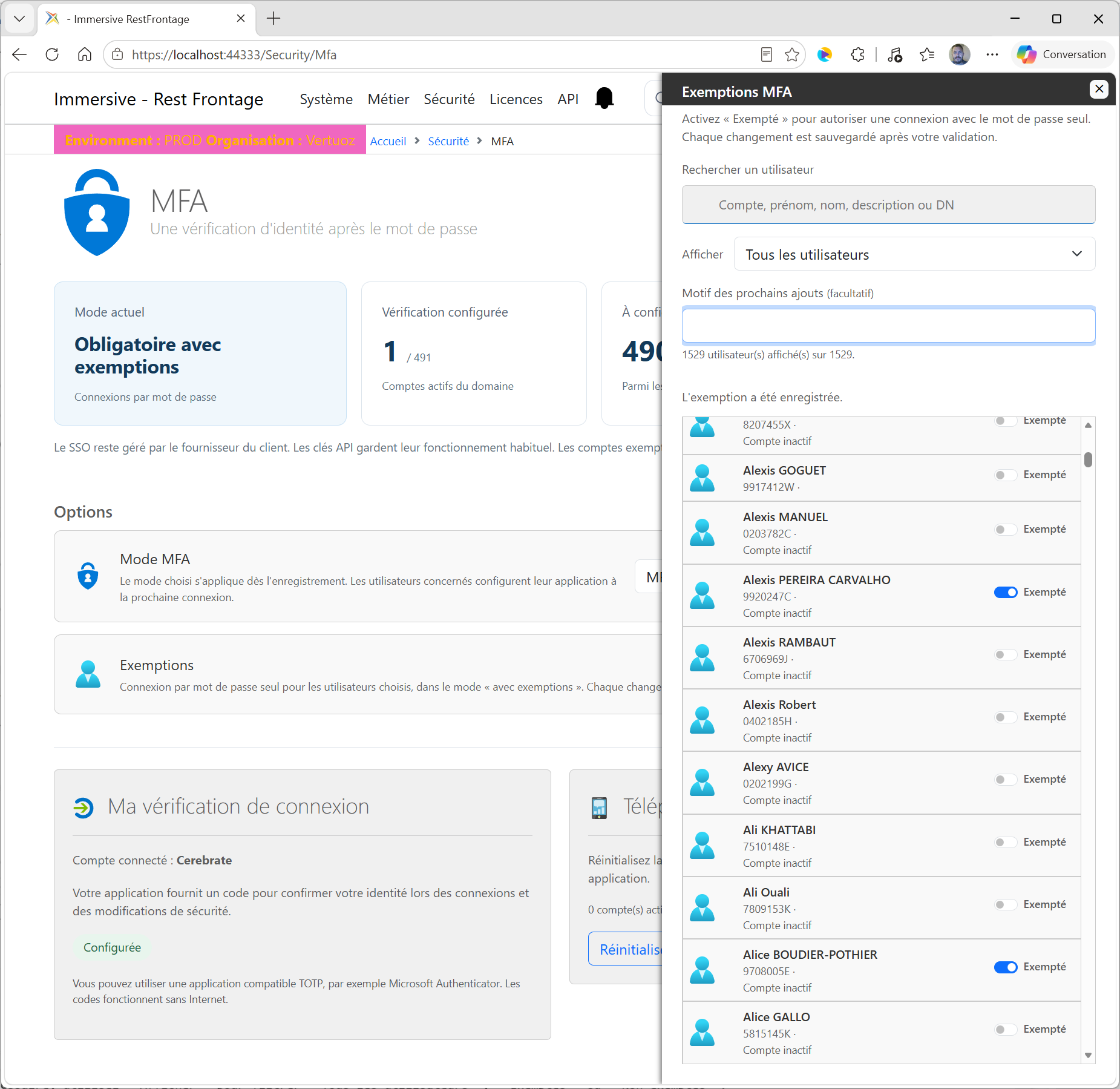
In Pflicht-MFA mit Ausnahmen, das Entfernen einer Ausnahme überträgt das Konto an MFA: Der Nutzer muss seinen Code angeben oder seine erste Einrichtung abschließen. Das Hinzufügen einer Ausnahme erlaubt es ihm, sich ausschließlich mit Passwort anzumelden.
In MFA ohne Ausnahmen erforderlich, werden gespeicherte Ausnahmen ignoriert. In MFA-freiSie werden für einen möglichen späteren Moduswechsel aufbewahrt.
8. Verlorenes oder ersetztes Telefon
8.1 Was der Reset bewirkt
Der Reset widerruft die Verifizierung des alten Kontos und erlaubt die Einrichtung einer neuen App. Das Passwort des Nutzers wird nicht geändert.
Der Nutzer hat 24 Stunden nach der Genehmigung um sich mit ihrem Benutzernamen und Passwort anzumelden, scannen Sie einen neuen QR-Code und bestätigen Sie einen ersten Code. Sie müssen keinen zusätzlichen Neuregistrierungscode behalten oder kopieren.
flowchart TD
    A["Identité de l'utilisateur vérifiée"] --> B["Cerebrate confirme la réinitialisation"]
    B --> C["Ancienne vérification révoquée"]
    C --> D["Utilisateur : identifiant et mot de passe"]
    D --> E["Nouveau QR code à scanner sous 24 heures"]
    E --> F["Premier code accepté"]
    F --> G["Nouvelle vérification prête"]
8.2 Zurücksetzen von der MFA-Seite
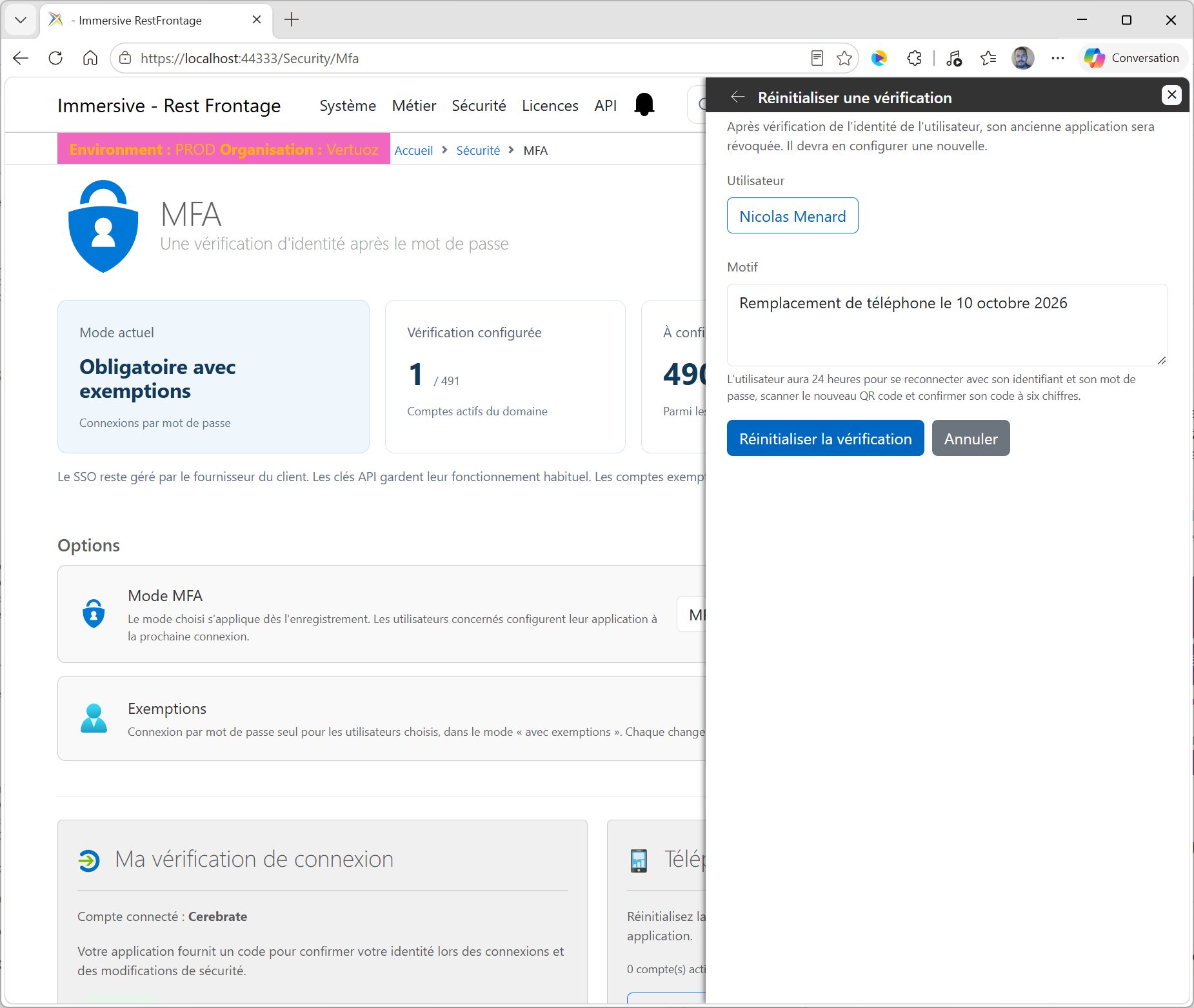
- Verifizieren Sie die Identität des Nutzers, der um Hilfe bittet, gemäß den Verfahren Ihrer Organisation.
- In Verlorenes oder ersetztes Telefon, klick Setzen Sie einen Scheck zurück.
- Klick Wähle einen Benutzer ; Finde und wähle die Person im Wahlfenster aus.
- Füllen Sie die Grund von Neustart.
- Klick Reset-Verifizierung.
- Bestätigen Sie mit dem Passwort und dem MFA-Code von Cerebrate.
- Warte Umregistrierung erlaubt und beachten Sie die veröffentlichte Frist.
8.3 Zurücksetzen von der Benutzerkarte
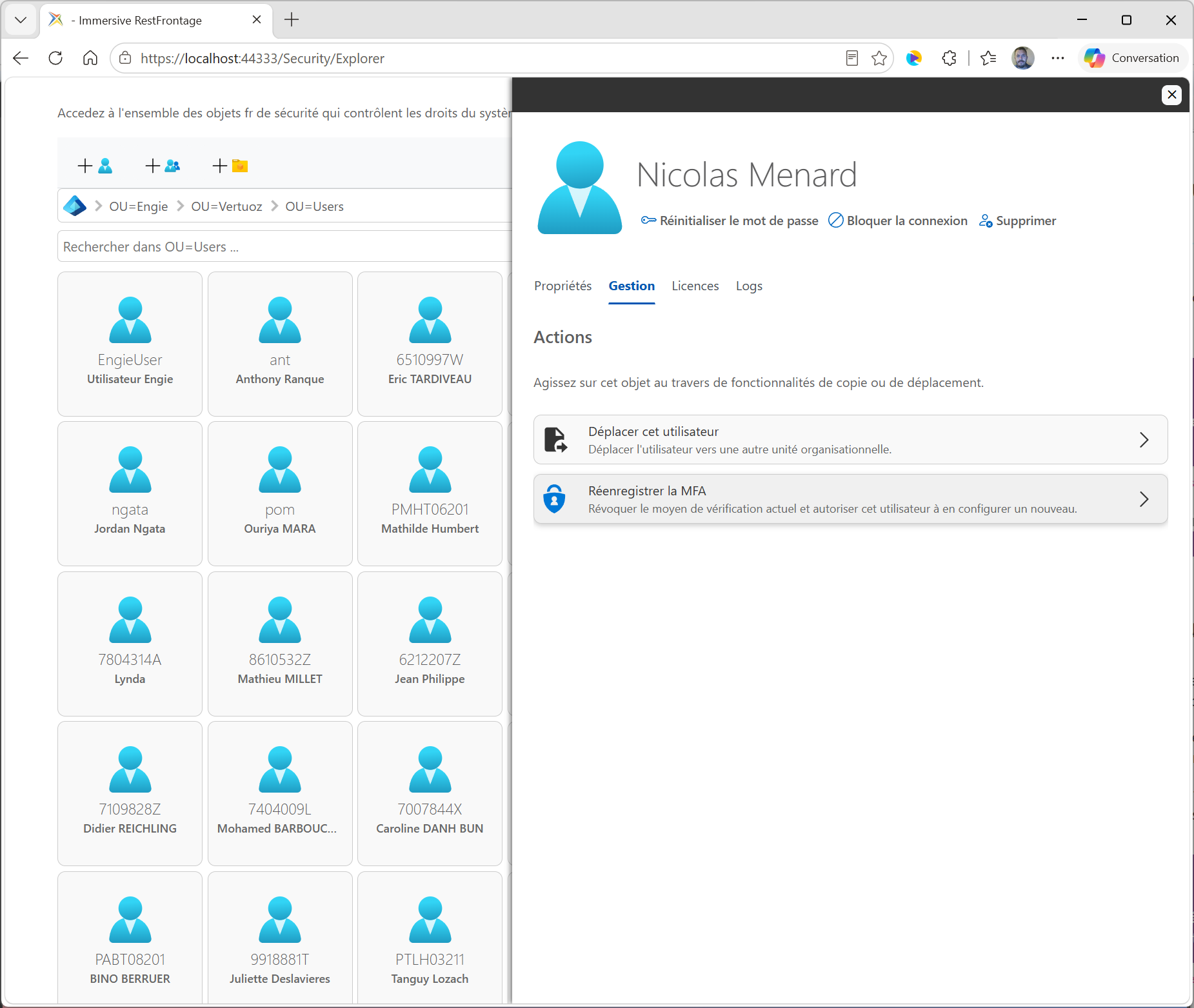
Du kannst auch den Eintrag des Benutzers in öffnen Sicherheit → Nutzer, geh zum Verwaltung, dann wähle MFA neu registrieren.
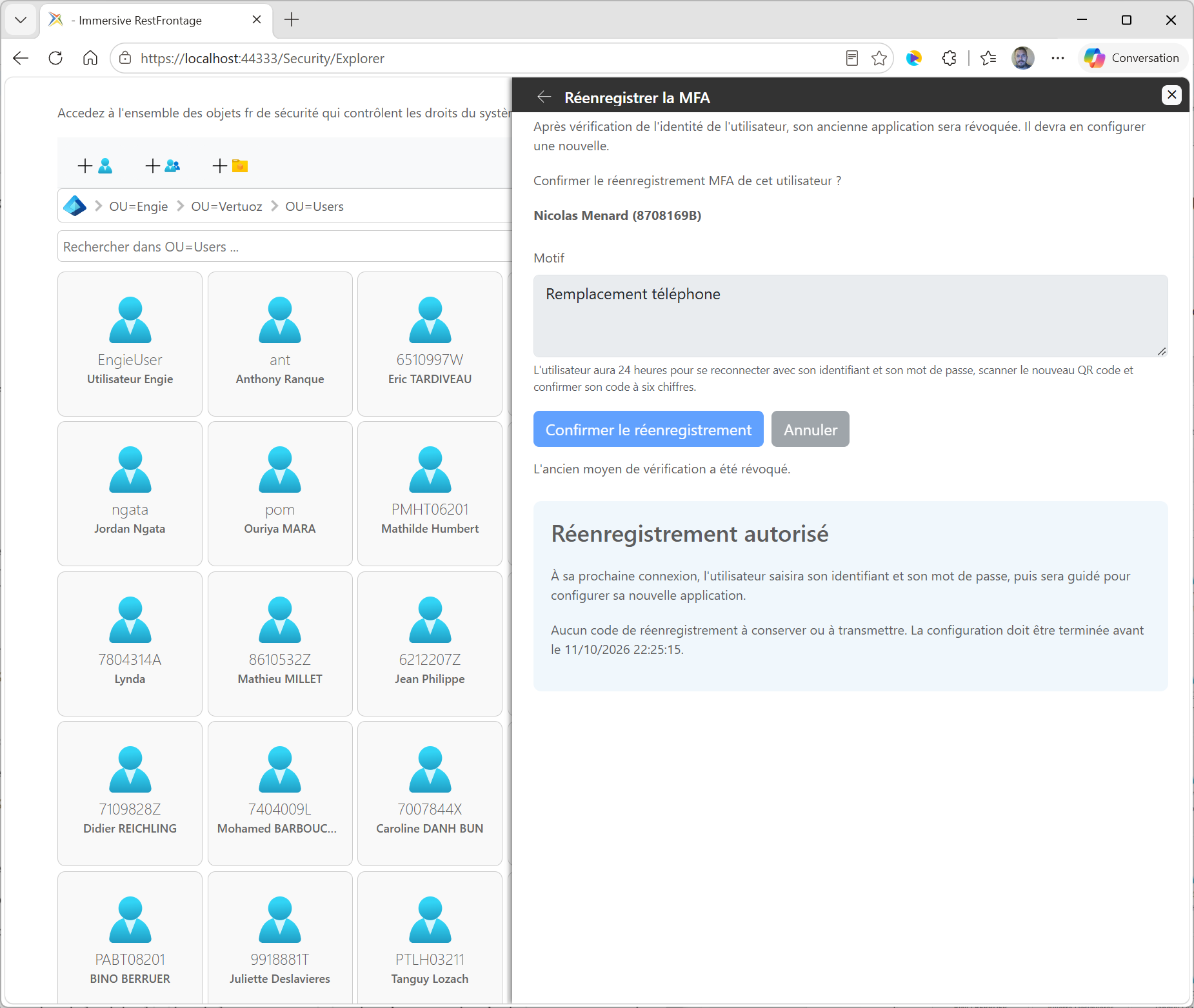
Das Bestätigungsfenster ist direkt mit dem Nutzer des Angebots verknüpft. Verifizieren Sie seine Identität, geben Sie den Grund aus und klicken Sie dann auf Bestätigen Sie die Neuanmeldung. Eine Cerebrate-Validierung ist weiterhin erforderlich.
8.4 Was der Nutzer tun sollte
Bitten Sie den Nutzer, einen neuen Immersiv-Login zu starten. Nach seinem regulären Passwort durchläuft er erneut das Verfahren zum Scannen und Bestätigen des ersten Codes auf seinem neuen Handy.
Ein autorisierter Reset kann diese Konfiguration auslösen, selbst wenn das Konto ausgenommen ist oder der globale Modus MFA-frei. Es entspricht einem ausdrücklichen Antrag auf Ersatz des Überprüfungsmittels.
Wird das Verfahren unterbrochen, bevor es bestätigt ist, kann der Benutzer innerhalb der erlaubten Zeit erneut beginnen. Sobald der neue Code akzeptiert wird, wird die Neuregistrierungsautorisierung verwendet.
Ist die Frist abgelaufen, muss der Administrator den Reset erneuern. Eine Änderung des Passworts oder der MFA-Einstellungen während dieser Zeit kann ebenfalls dazu führen, dass die Autorisierung abläuft.
Der alte Eintrag ist möglicherweise noch im Authenticator sichtbar, aber seine Codes sind für Immersive nicht mehr gültig. Nach Bestätigung des neuen Kontos löschen Sie den veralteten Eintrag, um Verwechslungen zu vermeiden.
8.5 Sonderfall: Cerebrates Telefon
Für einen geplanten Austausch starten Sie, solange die alte App noch verfügbar ist: Ihr Code bestätigt den Reset. Melden Sie sich dann wieder an, um die neue App einzurichten. Der persönliche Block kann angeboten werden Registrieren Sie meine Verifizierung erneut Solange die Genehmigung gültig ist.
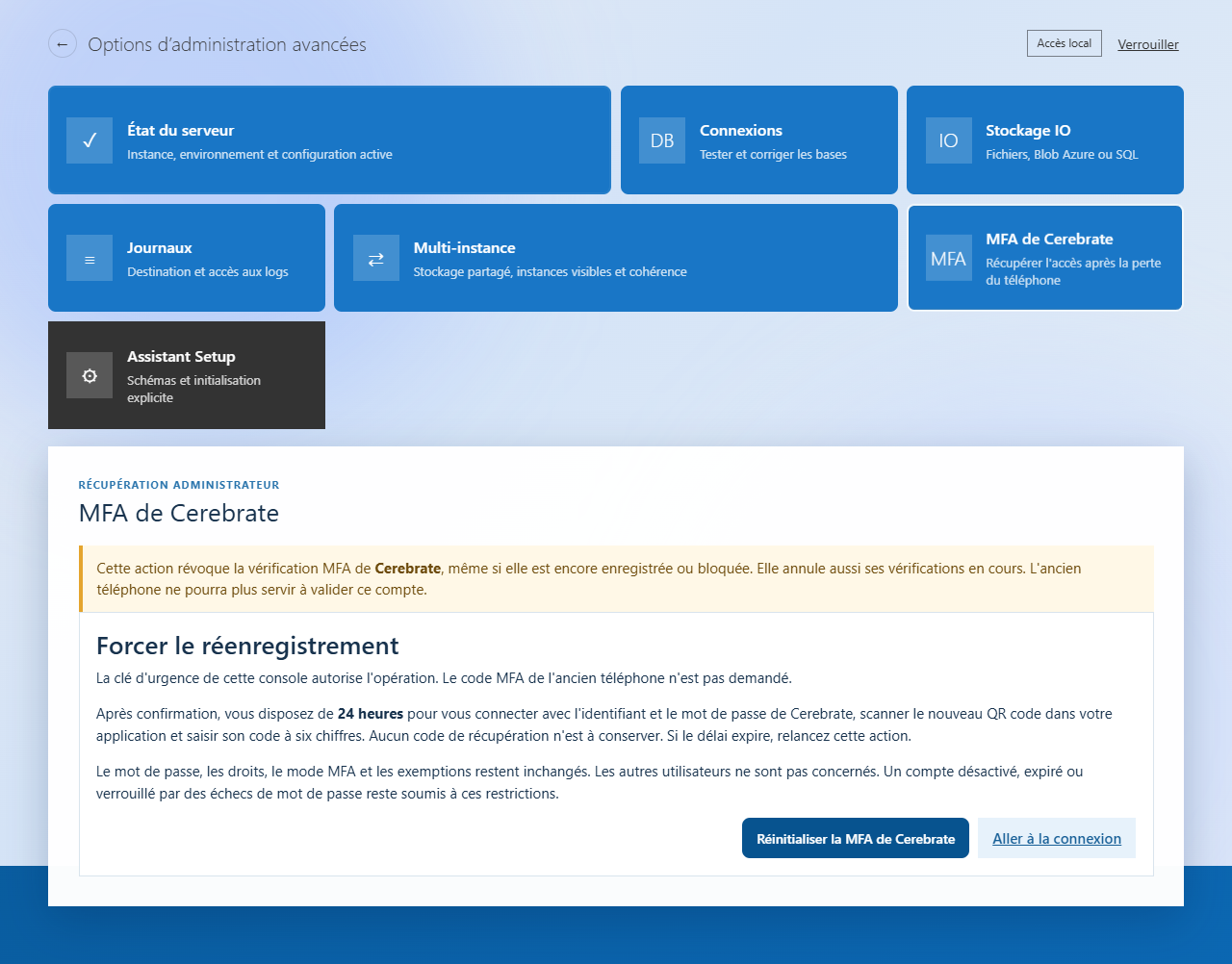
Wenn das Telefon verloren geht oder nicht zugänglich ist, kann der Bediener die Neuregistrierung von der Wiederherstellungskonsole erzwingen.
Offene Katastrophenhilfe
- Offen /Aufbau/Werkzeuge und die Konsole mit dem Server-Notfallschlüssel.
- Offen Cerebrates MFA, dann klicken Sie Cerebrate MFA zurücksetzen und bestätigen.
Konfigurieren Sie die neue App
- Klick Gehe zum Anmelden und gib den üblichen Cerebrate-Benutzernamen und das Passwort ein.
- Scannen Sie den neuen QR-Code in Ihrer TOTP-fähigen App.
- Gib den sechsstelligen Code ein, der von der App angezeigt wird, und klicke dann auf Check.
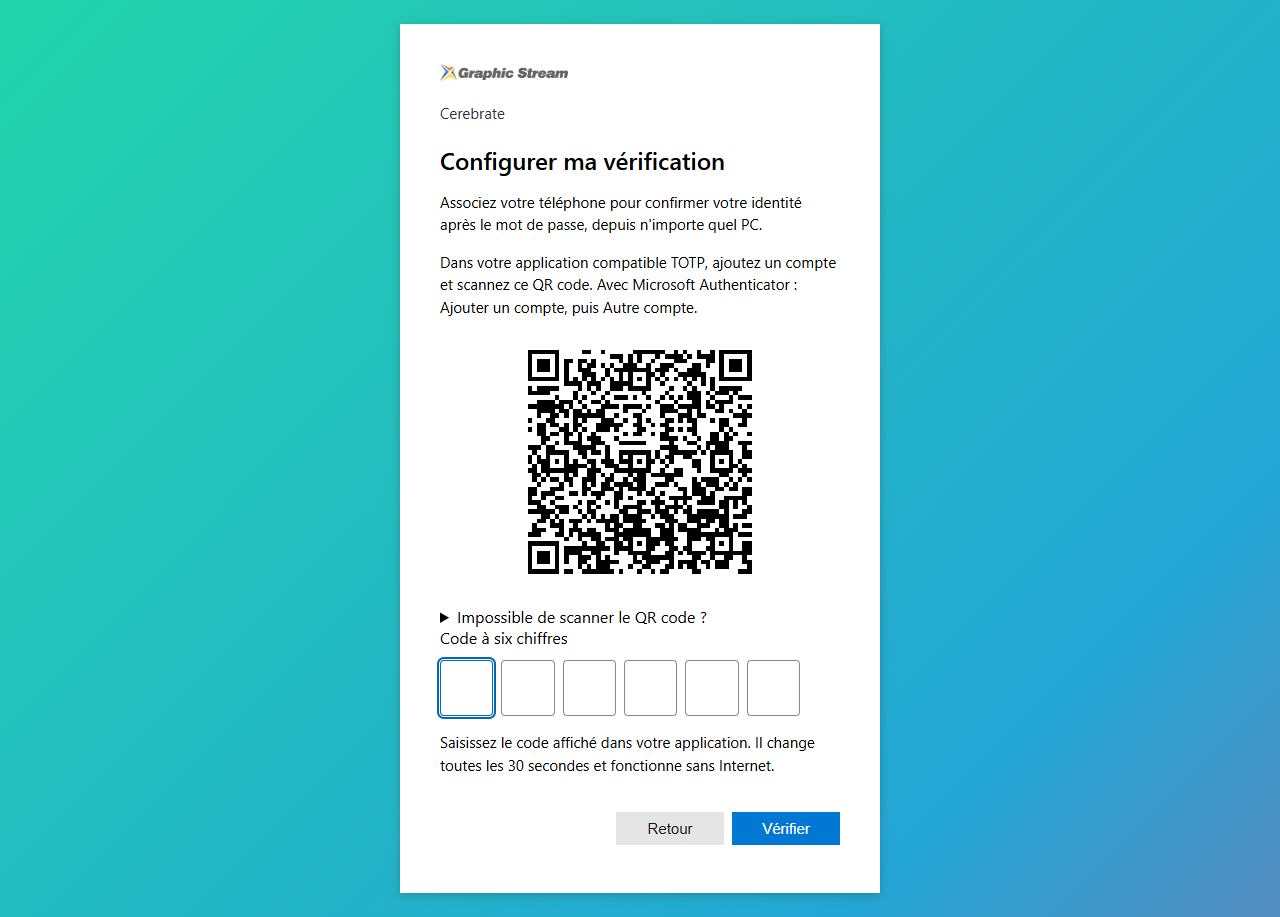
Aufnahmen in einer Testumgebung. Der angezeigte QR-Code erlaubt es nicht, dein Konto zu konfigurieren: Nutze den von deinem Server angezeigten Code.
Die alte Verifizierungsmethode wird widerrufen, auch wenn sie noch registriert ist. Sie haben 24 Stunden um die neue Konfiguration abzuschließen. Wenn diese Auszeit abläuft, starte die Aktion von der Konsole aus.
Der alte MFA-Code ist nicht erforderlich und keine weiteren Wiederherstellungscodes sind erforderlich. Der Notfall-Reset wird durch den Konsolenschlüssel autorisiert; Anschließend wird das Passwort von Cerebrate zur Anmeldung verwendet.
9. Lösung gemeinsamer Herausforderungen
| Lage | Verifikation oder Aktion |
|---|---|
| Der Code wird abgelehnt. | Überprüfen Sie das ausgewählte Konto und die Umgebung im Authenticator. Warten Sie auf den nächsten Code und geben Sie dann die sechs Ziffern ein. |
| Ein Code wurde bereits für eine andere Aktion akzeptiert. | Warte auf die Verlängerung: Ein akzeptierter Code kann nicht ein zweites Mal verwendet werden. |
| Codes werden weiterhin abgelehnt. | Überprüfe die Telefon- und Serverzeit. Wenn die Verifizierung zurückgesetzt wurde, funktioniert der alte Authenticator-Eintrag nicht mehr. |
| Zu viele falsche Codes. | Nach fünf Fehlschlägen wird die MFA-Verifizierung für 15 Minuten gesperrt. Ein Neustart des Logins setzt diesen Zähler nicht zurück. |
| Die Konfiguration oder Verifizierung ist abgelaufen. | Wiederholen Sie das mit Benutzernamen und Passwort. Bei einer Neuregistrierung, deren Autorisierung abgelaufen ist, fordern Sie einen neuen Reset an. |
| Es erscheint keine Codeanforderung. | Kontrollieren Sie den tatsächlichen registrierten Modus, die Kontobefreiung und die Art des Logins. Ein SSO-Login folgt den Regeln des Identitätsanbieters. |
| Das Telefon hat kein Internet. | Öffne die App und benutze ihren Code. Die TOTP-Generierung funktioniert offline; der PC muss weiterhin Immersive beitreten. |
| Die Client-Anwendung bietet kein MFA an. | Verwenden Sie eine kompatible Version und einen Anmeldebildschirm. Ein Konto, das MFA unterliegt, kann sein Passwort-Login nicht von selbst abschließen. |
| Der Nutzer hat kein autorisiertes Telefon. | Lassen Sie die Organisation ein kompatibles TOTP-Mittel oder eine angenommene Ausnahme definieren, sofern der Modus Ausnahmen erlaubt. |
| Administratoroptionen sind nicht verfügbar. | Überprüfen Sie die als fehlend angezeigte Serverkonfiguration und den Status der persönlichen Verifizierung von Cerebrate. |
10. Überprüfen Sie, ob alles bereit ist
10.1 Verwaltungsseite
- Die HTTPS-Adressen und MFA-Einstellungen entsprechen der verwendeten Umgebung.
- Der Schutzschlüssel wird aufbewahrt und sicher aufbewahrt.
- Cerebrate hat seine eigene Codeanwendung bestätigt.
- Das Armaturenbrett zeigt nach der Aufnahme den gewählten Modus an.
- Die notwendigen Ausnahmen wurden einzeln überprüft.
- Nutzer kennen das Verfahren und die Kontaktmöglichkeiten, die sie erreichen können, falls das Telefon verloren geht.
10.2 Mit einem Testbenutzerkonto
- Ein Nutzer, der MFA unterliegt, wird beim ersten Einloggen zum QR-Code geführt.
- Der Scan wird von der Validierung des ersten Codes gefolgt, bevor die Anwendung geöffnet wird.
- Eine neue Verbindung fragt nach dem Passwort und dann nach dem Code.
- Die Verbindung funktioniert von einem anderen PC mit derselben Code-Anwendung.
- Der Code funktioniert offline, während das Telefon offline ist, während der PC Zugriff auf den Server behält.
- Eine Ausnahme gilt nur im Modus mit Ausnahmen.
- Ein Reset führt zu einem neuen QR-Code, ohne Wiederherstellungscode zu senden.