Activer un type d’objet pour la sécurité
- Type non défini
Ce document explique comment activer ou désactiver un type d’objet dans la configuration de sécurité de RestFrontage.

1. À quoi sert l’activation d’un type ?
Un type représente une famille d’objets métier, par exemple Map, Equipment, Workspace, Folder ou SupervisionScope.
L’activation autorise l’administration de ce type :
- création de nouvelles permissions ;
- création de nouvelles règles de droits automatiques ;
- prise en compte du type par l’outil d’audit des droits automatiques, lorsqu’il sait retrouver ses objets et leur organisation.
L’état est conservé dans la configuration de sécurité. Après chaque modification, le domaine de sécurité en mémoire est rechargé et les autres instances du serveur sont averties afin qu’elles rechargent également leur cache.
Le toggle n’active ou ne désactive pas à lui seul les contrôles d’accès du code métier. Un contrôleur ou un service doit toujours appeler le calcul central de sécurité pour protéger les objets de ce type.
2. Ouvrir la configuration
- Se connecter avec le compte Cerebrate.
- Ouvrir
/Security/Configuration. - Repérer le type à configurer dans la liste Types d’objets sécurisés.
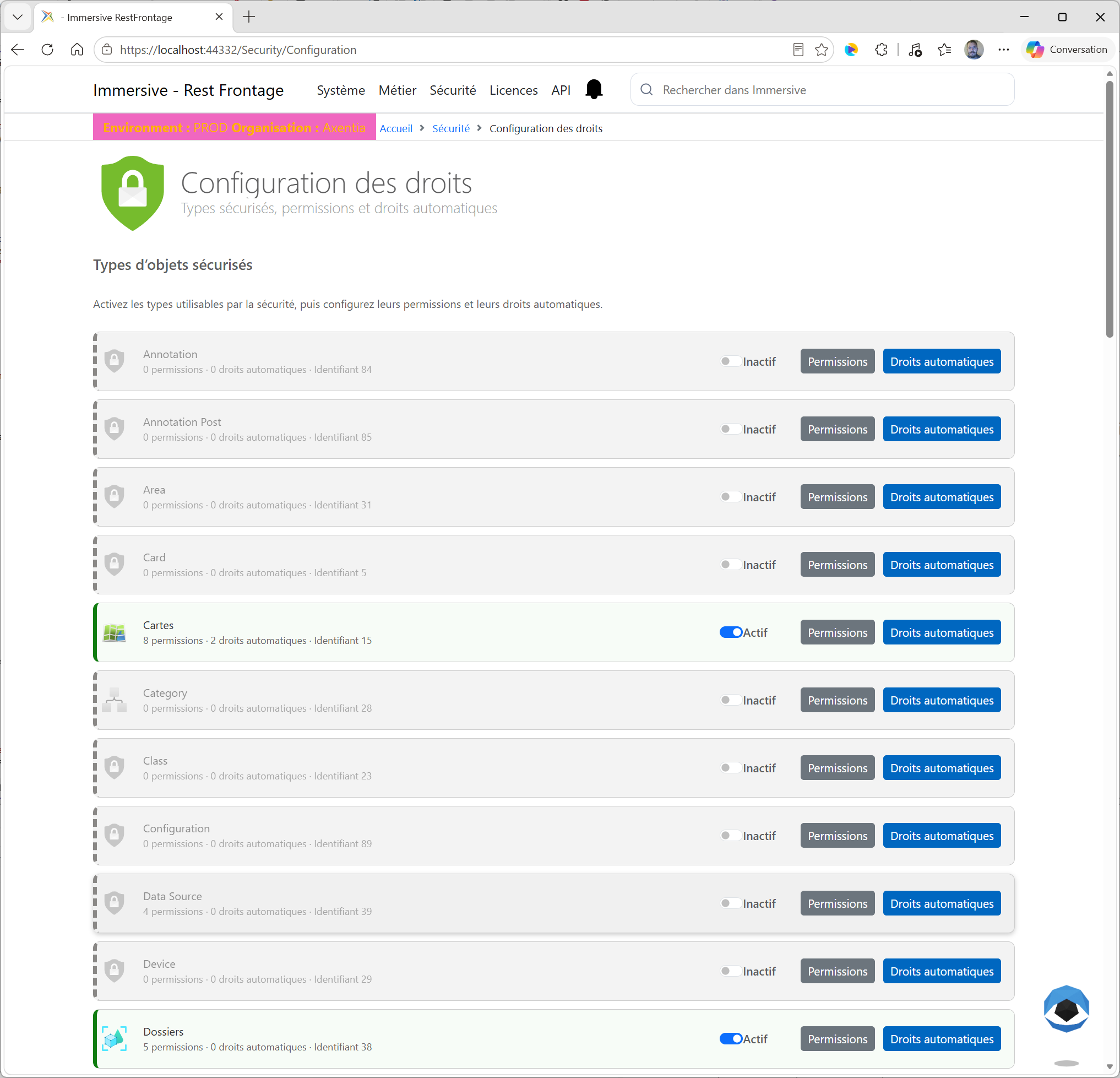
Chaque élément affiche :
| Information | Signification |
|---|---|
| Icône et nom | Nom fonctionnel du type d’objet. |
| Nombre de permissions | Permissions actuellement définies pour ce type. |
| Nombre de droits automatiques | Règles automatiques actuellement enregistrées, actives ou inactives. |
| Identifiant | Identifiant stable du type, généralement issu de ImmersiveObjectType. |
| Toggle | État actif ou inactif de la configuration. |
Bouton Permissions |
Ouvre la gestion des permissions du type. |
Bouton Droits automatiques |
Ouvre la gestion de ses règles automatiques. |
Un type actif est visuellement mis en avant. Un type inactif est grisé et possède un contour discontinu.
3. Consulter l’identité d’un type
Cliquer sur la partie descriptive d’un élément, en dehors du toggle et des boutons d’action, ouvre la fenêtre de propriétés.
Cette fenêtre distingue :
- le nom affiché, destiné aux utilisateurs ;
- le nom technique du type d’objet ;
- son identifiant numérique stable.
Ces informations sont en lecture seule. L’icône de copie permet de copier chaque valeur.
Capture à ajouter ici — propriétés d’un type
Ouvrir la fenêtre de propriétés d’un type représentatif, par exemple SupervisionScope.
Nom de fichier conseillé : Content/Images/security-type-proprietes.png
Directive à insérer à la place de ce bloc : [[img:Content/Images/security-type-proprietes.png|80%|Propriétés en lecture seule d’un type d’objet sécurisé]]
4. Activer un type
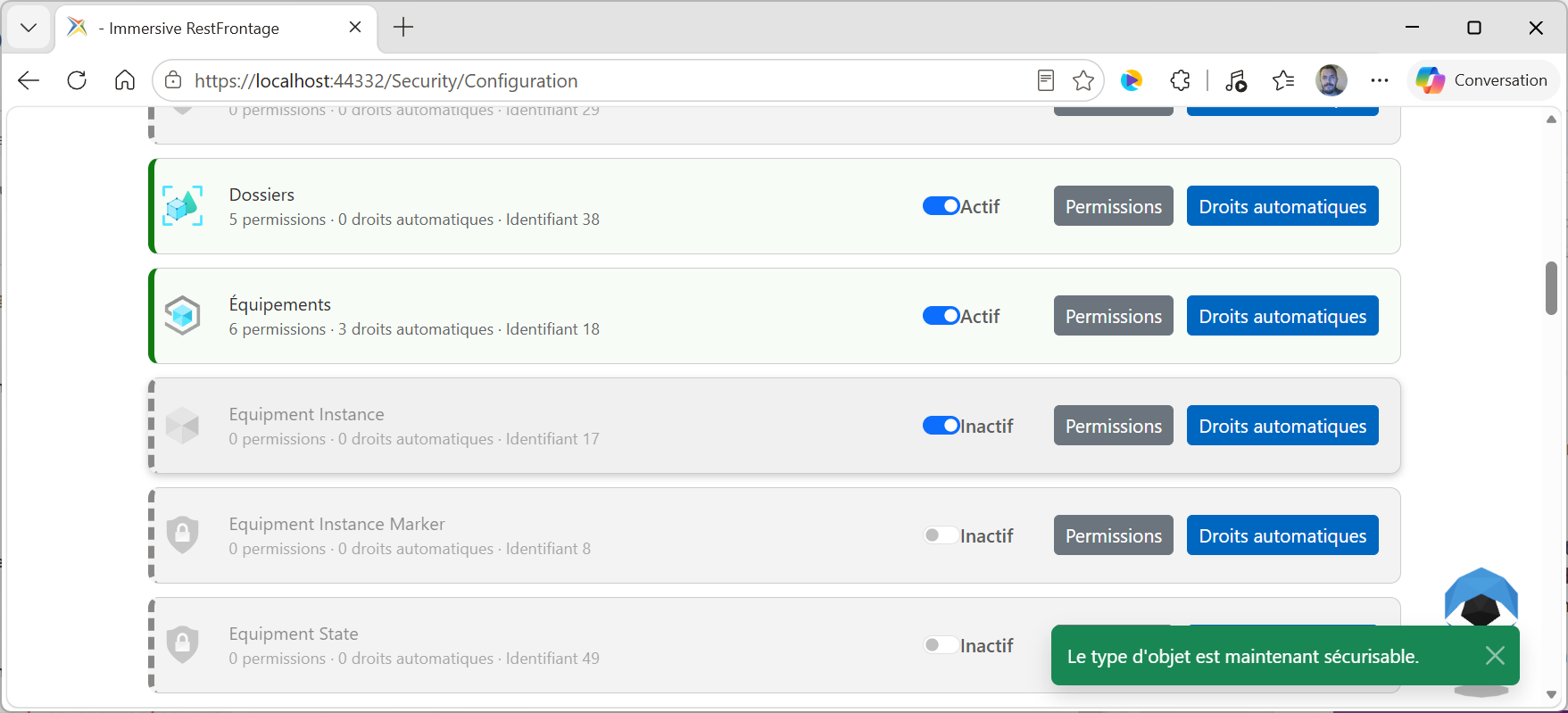
- Placer le toggle du type sur Actif.
- Attendre la fin de la fenêtre de traitement.
- Vérifier le message confirmant que le type est maintenant sécurisable.
- Ouvrir ensuite Permissions pour définir les actions disponibles.
- Ouvrir enfin Droits automatiques si certains bénéficiaires doivent recevoir des droits lors de la création des objets.
Activer un type ne crée automatiquement ni permission, ni objet sécurisé, ni droit. Ces éléments se configurent ou se produisent dans leurs parcours respectifs.
5. Désactiver un type
- Placer le toggle sur Inactif.
- Attendre la confirmation.
- Vérifier que l’élément apparaît maintenant dans son style inactif.
La désactivation empêche la création ou la modification de permissions et l’ajout de nouvelles règles automatiques pour ce type.
Elle ne supprime pas :
- les permissions déjà configurées ;
- les règles automatiques déjà configurées ;
- les
SecurizedObjectdéjà créés ; - les droits déjà attribués ;
- les contrôles d’autorisation déjà appelés par le code métier.
Une règle automatique active n’est pas désactivée par le toggle du type. Pour arrêter son utilisation, ouvrir Droits automatiques et désactiver explicitement la règle. Les droits qu’elle a déjà produits restent enregistrés tant qu’ils ne sont pas retirés séparément.
Désactiver un type ne rend pas ses objets publics. Les permissions et les droits existants continuent à participer aux contrôles déjà branchés dans l’application.
6. Types indisponibles
Un type conservé en base mais qui n’est plus découvert dans le modèle métier peut encore apparaître dans la liste. Son toggle est désactivé afin d’éviter de réactiver une configuration que le serveur ne sait plus relier à une classe métier.
Avant de le réutiliser, il faut rétablir sa déclaration dans le catalogue métier avec le même identifiant stable.
7. En cas d’erreur
| Situation | Conduite à tenir |
|---|---|
| Le toggle revient à son état précédent | Lire le message d’erreur puis vérifier les droits du compte et les journaux du serveur. |
| La configuration a été modifiée par un autre administrateur | Recharger la page avant de recommencer. |
| Le toggle est désactivé | Le type n’est plus découvert dans le modèle métier. |
| Le type est actif mais aucun accès n’est accordé | Créer les permissions, brancher le contrôle central dans le code métier et attribuer les droits nécessaires. |
| Le type est inactif mais des accès fonctionnent encore | C’est attendu : la désactivation ne supprime pas les droits et ne neutralise pas les contrôles existants. |
8. Règles à retenir
- Activer un type autorise sa configuration.
- Une permission définit une action mais n’accorde aucun droit.
- Un droit relie un bénéficiaire à un objet sécurisé.
- Désactiver un type ne supprime aucune donnée de sécurité.
- Une règle automatique doit être désactivée séparément.
- Le code métier doit toujours appeler le calcul central pour rendre la protection effective.